SD Karte formatieren und die Partitionen der SD Karte Löschen. Viele denken sich jetzt, warum eigentlich? Diese Funktion bringt doch Windows mit sich… Stimmt fast, Windows kann SD Karten formatieren, und das ganze auch ziemlich einfach.
Worum geht es in diesem Guide?
Mit Windows Bordmitteln wie Diskpart kann man die SD Karten Originalgröße natürlich auch wiederherstellen, indem man die Partitionen löscht. Das geht übrigens auch für USB Sticks und alle anderen angeschlossen Datenträger, mehr dazu weiter unten in diesem Artikel.
Für SD Karten gibt es allerdings das Tool SDFormatter. Das Tool bietet alle wichtigen Funktionen in einem kleinen übersichtlichen Tool. Außerdem kann die Performance der Karte, wenn sie mit Windows Boardmitteln formatiert wird, leiden.
Da der SDFormatter von der SD Association speziell für die SD Standards SD SDHC SDXC von SD Cards entwickelt wurde, kann man hier sicher sein, dass die SD karte so formatiert wird, wie es sein soll! Dieses Tool funktioniert natürlich für alle SD Karten, als z.B. auch für microSD Karten.
Du solltest im Übrigen auch genau so deine Raspberry Pi SD Karte formatieren. Warum? Beim Installieren von Raspbian oder anderen Linux-Systemen werden definitiv mehrere Partitionen erstellt. So kannst du die volle Kapazität nicht mehr nutzen, außer du folgst diesem Tutorial und löschst diese!
Es sollte jedem klar sein, dass die Daten der SD Karte / des Datenträgers dadurch vollständig gelöscht werden!
Du solltest also vorher ein Backup der SD Karte Anlegen oder bei Bedarf die SD Karte (auf eine größere) kopieren.
Voraussetzung: Kartenleser
Man benötigt natürlich einen Kartenleser zum Formatieren einer SD Karte. Da viele Kartenleser nicht richtig funktionieren, hier eine kleine Kartenleser-Empfehlung meinerseits.


- Blitzschnelle Datenübertragung mit USB 3.0 & SD 3.0: Unser Kartenleser überträgt Daten mit bis zu 170 MB/s – fast 70 % schneller als herkömmliche Modelle (104 MB/s)! Dank USB 3.0 und SD 3.0-Technologie sparen Sie wertvolle Zeit beim Übertragen von HD-Videos, RAW-Fotos oder großen Dateien. Perfekt für Fotografen, Videografen oder Gamer, die Hochleistung ohne Wartezeiten brauchen.
- Doppelkarten-Slots: SD + TF gleichzeitig nutzen. Nie wieder Karten wechseln! Lesen Sie SD- und Micro-SD-Karten parallel und verwalten Sie Daten doppelt so effizient. Ideal für Profis, die zwischen Kamera, Drohne und Smartphone wechseln – oder einfach praktisch für schnelle Backups. Spart Zeit und schont die Kartenkontakte durch weniger mechanischen Stress.
- Zukunftssicher: Bis zu 2 TB Speicher unterstützt: Rüsten Sie für morgen! Unser Leser verarbeitet SDXC-/Micro-SDXC-Karten bis 2 TB – genug für 4K-Videos, Spielebibliotheken oder umfangreiche Projekte. Kein Upgrade nötig, selbst wenn Ihre Speicherbedürfnisse wachsen. Kompatibel mit allen gängigen High-Capacity-Karten für maximale Flexibilität.
- Robustes 15-cm-Kabel: Schluss mit Platzproblemen. Das verstärkte Nylonkabel (15 cm) biegt sich, blockiert aber nie benachbarte USB-Ports. Perfekt für Laptops mit eng beieinander liegenden Anschlüssen oder Steckleisten. Extra langlebig durch abriebfestes Material – kein Kabelsalat mehr, selbst unterwegs!
- Universelle Kompatibilität: All-in-One-Lösung. Ob SD/SDHC/SDXC oder Micro-SD/TF-Karten – dieses Gerät liest alle Formate problemlos. Nutzen Sie es mit DSLRs, Actioncams, Nintendo Switch oder Android-Smartphones. Plug-and-Play ohne Treiber, sogar exFAT-Formate werden unterstützt. Ein Leser für alle Ihre Geräte!


Mit SDFormatter SD Karten Partitionen löschen und formatieren
Das Tool meiner Wahl, wenn es um SD Karten geht, ist der SDFormatter. Dieses Programm kommt direkt von der SD Association, formatiert die SD-Karten also garantiert richtig! (Windows schafft das nämlich nicht immer ;)). Das Tool funktioniert übrigens nicht für USB Sticks, wie der Name schon vermuten lässt.
Herunterladen & Installieren vom SDFormatter
Den SDFormatter kann man hier herunterladen.

Dann einfach das Setup bis zum Ende durchklicken 😉
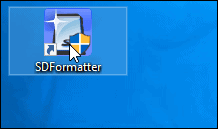
Starten des Tools
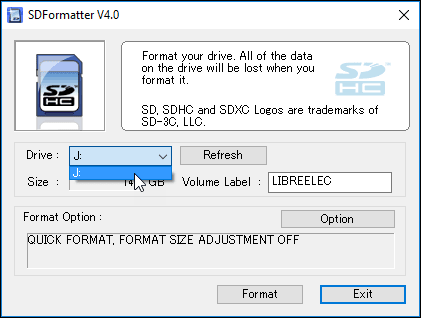
Optionen zum SD Karte Partitionen löschen einstellen
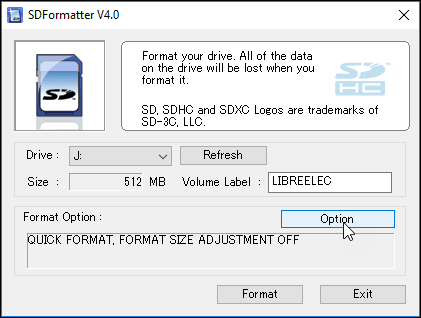
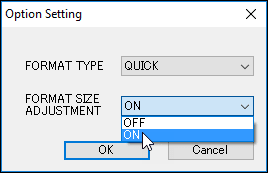
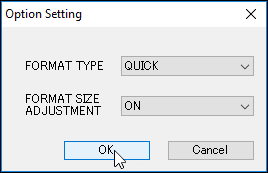
SD Karte Formatierung starten
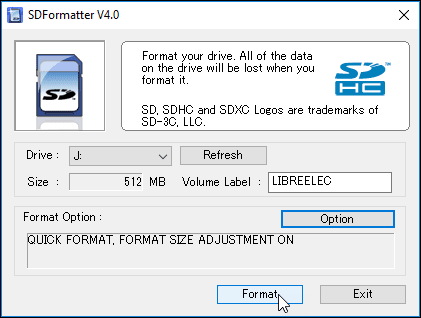
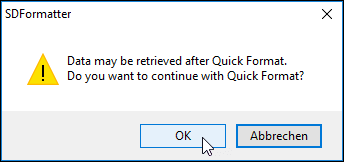
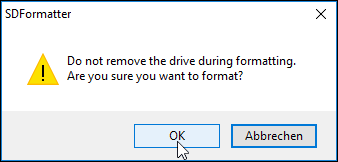
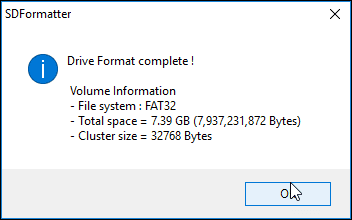
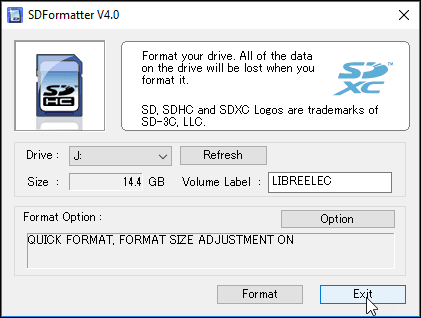
Die Karte ist nun formatiert und die Partitionen gelöscht. Du hast also wieder die Originalgröße der Karte hergestellt!
Mit Diskpart von jedem Medium Partitionen löschen
Mit dem in Windows integrierten Befehlszeilentool Diskpart ist es ebenfalls möglich, die Partitionen von SD Karten zu löschen.
Das Tolle an dem Programm Diskpart ist, es funktioniert für alle erdenklichen Medien, also auch für UBS-Sticks, USB-Festplatten. Alles was in Windows erkannt wird, lässt sich mit dem Tool verwalten, formatieren, etc.
Der Nachteil ist, dass es nur ein Befehlszeilentool ist, also keine Grafische Oberfläche hat. Aber mit dieser Guide, sollte das egal sein 😉
Diskpart öffnen
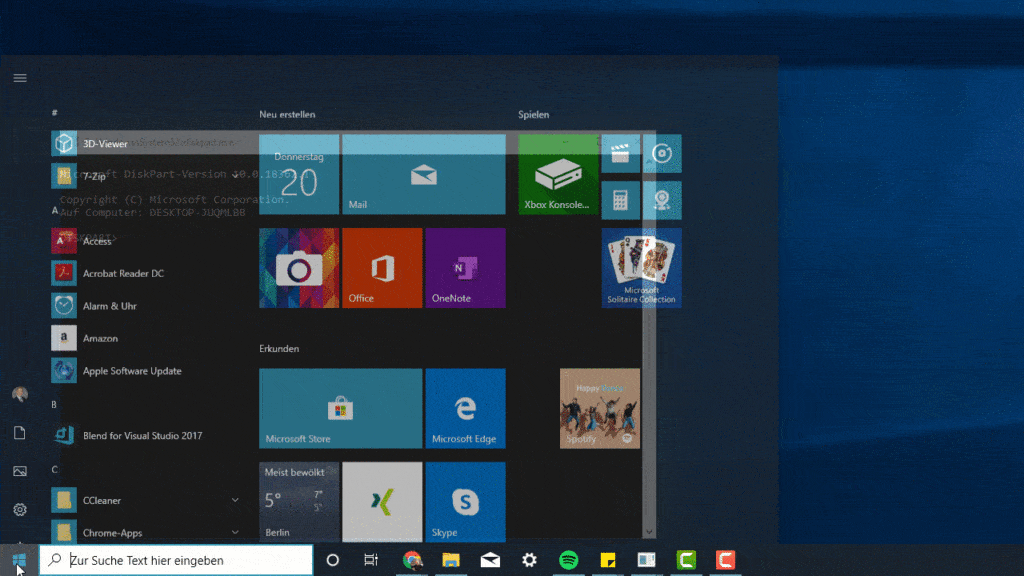
Suche zuerst einmal im Startmenü nach Diskpart und öffne das Programm anschließend.
Partitionen des Mediums löschen und formatieren
Die folgenden Befehle musst du der reihe nach in Diskpart eingeben, um die Partitionen von deinem Medium zu löschen und anschließend eine neu formatierte aktive Partition zu erstellen.
Bitte wähle die richtige Disk aus, das Kommando clean löscht sofort ohne nochmal nachzufragen!
- list disk -> Auflisten aller angeschlossenen Datenträger
- select disk X -> Auswählen des zu löschenden Datenträgers
- clean -> Löschen des Mediums
- create partition primary -> Neue Partition über das ganze Medium erstellen
- active -> Partition als aktiv markieren
- format fs=fat32 -> Formatiert die Partition des Datenträgers mit dem Dateisystem FAT32
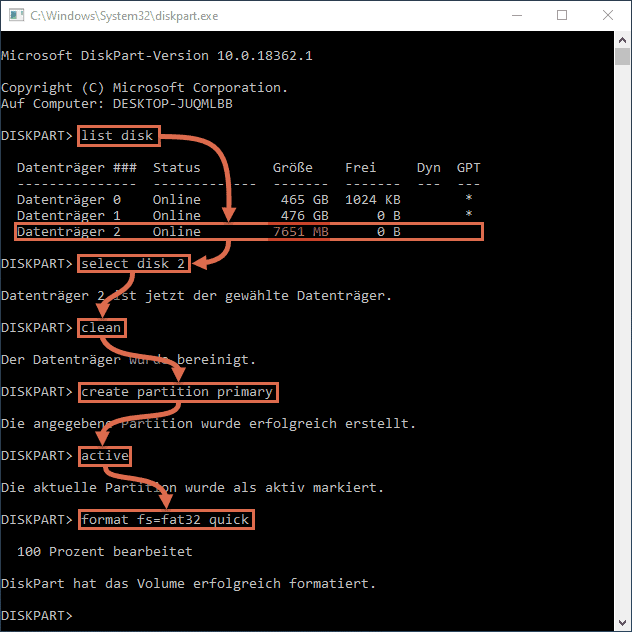
Falls dein Stick zu groß ist (mehr als 32GB), um auf FAT32 formatiert zu werden, kannst du ihn auch mit format fs=exfat auf exfat formatieren.
Falls du unbedingt FAT32 benötigst, dein Medium aber größer ist als 32 GB, schau mal hier rein.
Vielen Dank fürs Lesen! Ich der Artikel hat dir gefallen und du konntest die Partitionen deines Datenträgers löschen und mit voller Größe neu formatieren!
Wie geht’s jetzt weiter? Hast du vielleicht vor deine SD Karte zu klonen oder Raspbian für den Raspberry zu installieren? Schreib es in die Kommentare!