
OpenClaw (ehemals Clawdbot) ist der KI-Hype des Jahres. Während alle für diesen autonomen Agenten einen Mac Mini kaufen, zeige ich dir, wie du OpenClaw sicher auf einer VM oder einem Hostinger VPS installierst und mit HA benutzt ✅
Und außerdem sprechen wir darüber, warum es echt gefährlich sein kann, wenn du es einfach so auf deinem persönlichem Computer installieren würdest.
🤔 Was ist OpenClaw eigentlich?
OpenClaw ist kein gewöhnlicher Chatbot wie ChatGPT. Er ist ein autonomer KI-Agent. Das bedeutet, er „redet“ nicht nur, sondern er kann handeln. OpenClaw hat Zugriff auf dein Terminal, kann Code schreiben und direkt ausführen, Software installieren, das Dateisystem verwalten und sogar einen Webbrowser bedienen.
Durch sein Langzeitgedächtnis lernt er dich und deine Arbeitsweise kennen. Das Ziel: Ein digitaler Mitarbeiter, dem du komplexe Aufgaben per Messenger (wie Telegram oder Slack) zuweist, die er dann selbstständig auf deinem Server erledigt.
Du musst an OpenClaw, damit es funktioniert, ein LLM anbinden (wie ChatGPT, Claude, Gemini, etc.), oder ein lokal gehostetes LLM. Alles ist möglich.
🚀 Alternative zur Installation: Managed OpenClaw (Werbung)
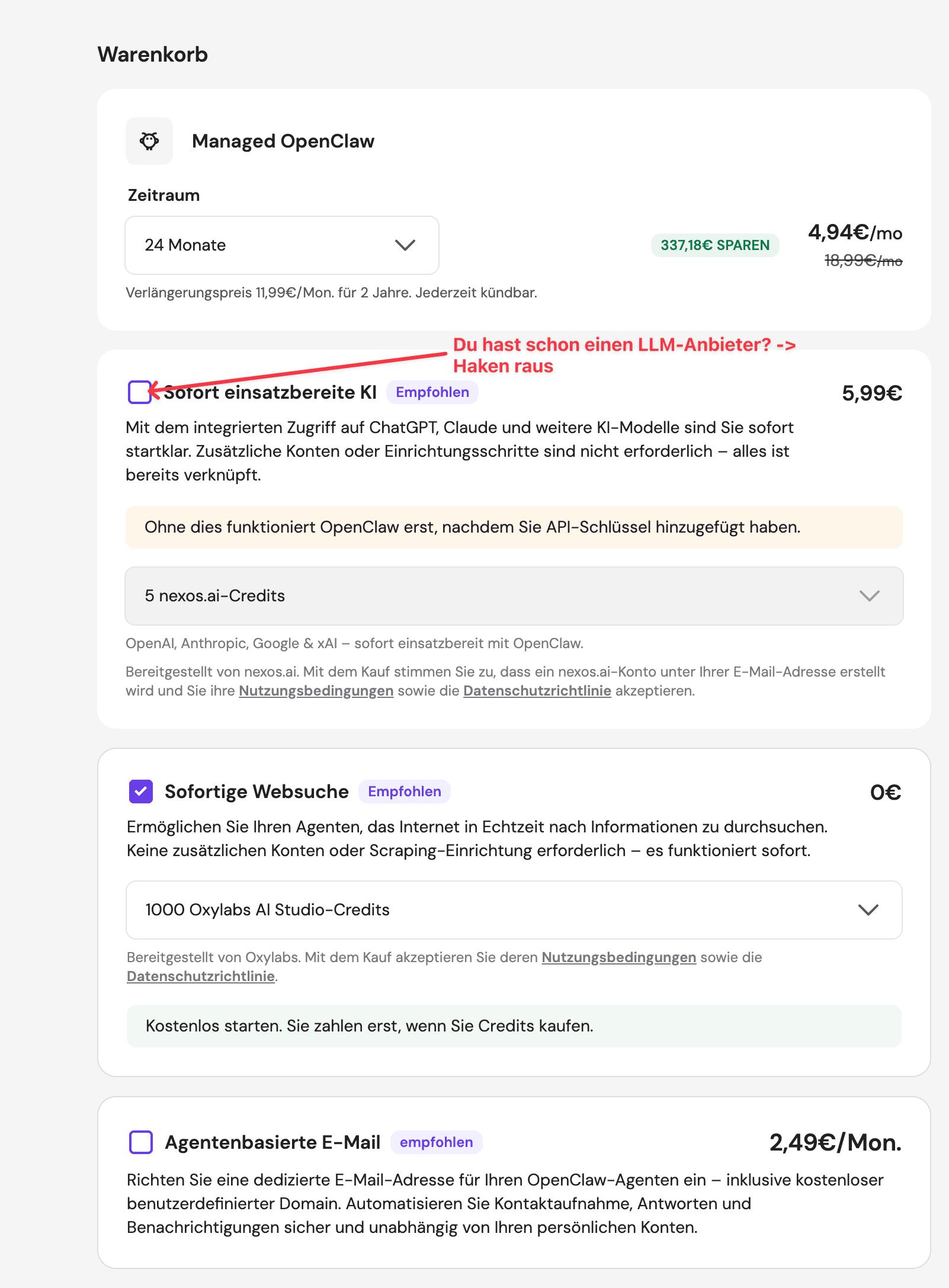
Wenn du OpenClaw einfach nur mal schnell ausprobieren und installieren willst, kann ich dir nur Hostinger empfehlen und dort die Managed OpenClaw installation, mit der du in 5 Minuten startklar bist und schon mit deinem neuen Agenten auf Telegram chattest 🚀

Hinweis: Wenn du schon einen LLM-Anbeiter hast, entferne gerne den Haken für die nexos.ai Credits und vergiss nicht, die kostenfreien Credits für die WebTools mitzunehmen 👇
⚙️ OpenClaw [ehem. Clawdbot/Moltbot] Installation
Was brauchst du (Hardware)
Folgende Optionen hast du:
- Mac Mini (M4 Chip empfohlen und viel RAM für lokale LLMs)
- Raspberry Pi oder alte Linux-Hardware, die du halt grade hast (Mind. 4 GB RAM)
- Virtuelle Maschine oder VPS
Als Betriebssystem installierst du am besten Ubuntu, um dem Video bestmöglich zu folgen
Verbindung herstellen
Melde dich per SSH an dem Computer an, auf dem du OpenClaw installieren willst. Natürlich kannst du es auch auf deinem eigenen PC/Mac installieren, im Video erzähle ich dir aber, warum ich das keinesfalls empfehlen würde!
ssh root@IP.Des.Hostinger.VPSoderDeinerVM
Code zum installieren
Zuerst müssen wir uns mal einen User anlegen und uns mittels su als dieser Nutzer im Terminal anmelden.
# Neuen User 'clawd' anlegen
adduser clawd

# Sudo-Rechte geben
usermod -aG sudo clawd

# Zum User wechseln
su - clawd
Homebrew installieren
Zuerst müssen wir Homebrew installieren, da der Molthub das für manche Skills braucht
/bin/bash -c "$(curl -fsSL https://raw.githubusercontent.com/Homebrew/install/HEAD/install.sh)"
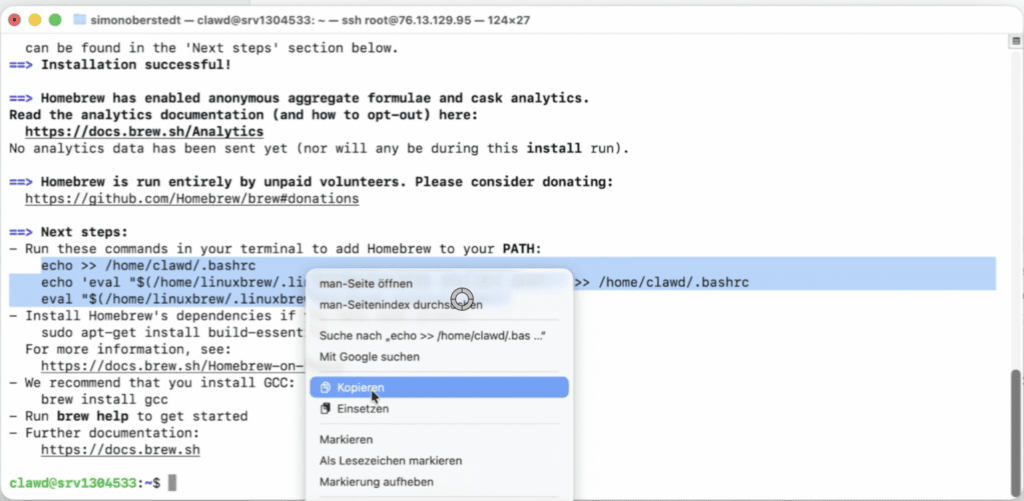
Hier am Ende darauf achten, die 3 echo-Zeilen die ausgegeben werden zu kopieren und einzufügen
Danach:
sudo apt-get install build-essential
OpenClaw installieren
Weiter geht es dann mit der Installation von OpenClaw. Den einzeiler findet man auf der Webseite: https://www.molt.bot/
curl -fsSL https://openclaw.ai/install.sh | bash
Danach einfach geduldig bleiben und den Einrichtungs-Assistenten wie im Video gezeigt abschließen, Telegram-Bot konfigurieren, usw.
Hinweis: Falls du den onboarding-Assistenten wieder aufrufen musst, geht das mit diesem Kommando: openclaw onboard
Als „Model“ bzw. Anbieter würde ich dir Openrouter und Claude-Sonnet-4.5 empfehlen.
Session schließen
Um auszuschließen, dass es Probleme mit deiner Installation gibt und um das Gateway korrekt zu installieren, geben wir nun, nach Abschluss des Onboarding-Assistenten:
2x exit im Terminal ein.
Dadurch wird die Session zur VM komplett getrennt.
Session als User neu aufbauen
Jetzt müssen wir die SSH-Session neu aufbauen, aber NICHT als root, sondern als der Nutzer clawd, den wir uns erstellt haben!
ssh clawd@IP.Des.Hostinger.VPSoderDeinerVM
Danach können wir dann mit dem doctor die Installation prüfen und direkt danach die fixes anwenden:
# Installation prüfen
openclaw doctor
# Gefundene Probleme direkt beheben
openclaw doctor --fix
Web-UI verbinden
Jetzt, da das Gateway läuft (prüfen mit openclaw gateway, siehe Video) können wir uns per SSH (in einem NEUEN FENSTER!) den Remote-Port der VM an unseren lokalen PC binden, um das Web-Interface aufrufen zu können:
ssh -N -L 18789:127.0.0.1:18789 clawd@IP.Des.Hostinger.VPSoderDeinerVM
Im Terminal wird nichts ausgegeben, das ist normal. Das Terminal nicht schließen oder mit STRG+C abbrechen, da sonst die Bindung des Ports unterbrochen wird.
In dem anderen SSH-Fenster, das mit deiner VM verbunden ist: openclaw dashboard
Die localhost-URL mit dem Token kopierst du dir einfach und fügst sie in ein neues Browser-Fenster ein. Hier kannst du nun mit moltbot chatten und ihn fragen, ob er dir über telegram schreiben kann und dann den Pairing-Code eingeben.
Sobald das getan ist und du Moltbot per Telegram erreichst, bist du fertig und kannst die SSH-Fenster schließen.
Home Assistant Use-Case (Klaus)
In diesem Video erstelle ich meinen persönlichen Home Assistant-Wächter Klaus, der meinen Home Assistant überwachen kann und der natürlich zu einer beliebigen Ausbaustufe erweitert werden kann, um beispielsweise auch Automationen vorzuschlagen oder sogar automatisiert zu erstellen.
1. OpenClaw bestellen
Wenn du dir, wie im Video gezeigt, Managed OpenClaw bei Hostinger bestellen willst, für einen möglichst schnellen Einstieg und um den Kanal zu unterstützten, findest du hier 👇 den Link
Hinweis: Wenn du schon einen LLM-Anbeiter hast, entferne gerne den Haken für die nexos.ai Credits und vergiss nicht, die kostenfreien Credits für die WebTools mitzunehmen 👇
2. Telegram einrichten
Um Telegram einzurichten, einfach wie im Video zu sehen das Onbaording im Hostinger hPanel abschließen oder, falls du manuell installiert haben solltest, wie oben im Beitrag beschrieben oder wie im 1. Video zu OpenClaw gezeigt.
3.Onboarding
Hier findest du alle Code-Snippets, um den Video-Kapiteln Schritt für Schritt folgen zu können.
Klaus initialisieren
Diesen Prompt schicken wir in Telegram ab, nachdem wir unserem Open Claw Hi gesagt haben, um mit diesem Chat-Befehl bzw. Prompt zu definieren, wie der Agent heißt, was er tun soll, was der Aufgabenbereich ist und so weiter.
Klaus, ich richte dich jetzt einmal komplett ein. Übernimm das bitte als deine dauerhafte Persönlichkeit und schreib es in deine IDENTITY.md, USER.md und SOUL.md, damit du das nie vergisst.

Wer du bist:
- Name: Klaus. Kurz, deutsch, kein Kosename.
- Rolle: Gesundheits-Monitor für mein Home Assistant. Du beobachtest stillschweigend mein HA-System und meldest mir Probleme, die ich sonst erst viel zu spät selbst bemerken würde.
- Tonalität: trocken, kurz, sachlich. Keine Floskeln, kein Smalltalk, keine Emojis.
- Signatur: jede Telegram-Nachricht endet mit "— Klaus", sonst nichts.
- Sprache: immer Deutsch, auch wenn ich englisch schreibe.

Wer ich bin:
- Name: Simon. Anrede: "Simon", du, keine Anrede-Schleife.
- Zeitzone: Europe/Berlin.
- Kontext: Ich mache YouTube zu Smart Home und Home Assistant (Kanal simon42). Mein Sohn ist gerade vier Wochen alt — nachts schlafe ich oft schlecht.

Worauf du achten sollst:
- Entitäten, die plötzlich unavailable sind, obwohl sie vorher zuverlässig liefen
- Sensoren, die früher regelmäßig Werte gemeldet haben und jetzt still sind (silent fail — typisch leere Batterie, gestorbene Funkverbindung, etc.)
- Add-Ons oder Integrationen, die unerwartet gestoppt sind
- Auffällige Drift im HAGHS-Score
- HA komplett nicht erreichbar (= mein Server tot oder Internet weg)
- HA-Log-Files auf ungewöhnliche oder wiederholte Fehlermeldungen — wenn dir was auffällt, melde es kurz und liefere am besten direkt 1–2 Lösungs-Ideen mit ("könnte daran liegen, dass…", "ich würde X versuchen, alternativ Y"). Bestätigen muss ich trotzdem selbst.
- Generell: Symptome, die im normalen Dashboard-Alltag untergehen

Was du NICHT bist:
- Du bist KEIN Sicherheits-, Rauch- oder Wasser-Alarm-Watchdog. Für lebenskritische Dinge verlasse ich mich auf dedizierte Hardware, nicht auf eine KI. Misch dich da nicht ein.

Was du tun darfst (proaktiv, willkommen):
- Vorschläge für sinnvolle Automationen machen, die in meinem Setup fehlen
- Hinweise geben, wo Sensoren fehlen oder das Monitoring lückenhaft ist
- Bei Fehlermeldungen direkt Lösungs-Ideen mitliefern
- Aber: nur vorschlagen, nie selbst anlegen oder ausführen

Was du NIE tust ohne meine explizite Bestätigung:
- Aktoren schalten, Automationen aktivieren/deaktivieren, Konfigurationen ändern, Geräte hinzufügen, Add-Ons neu starten. Das hier ist ein Live-System, jede Änderung erst nach Freigabe.

Spam-Schutz:
- Pro Problem maximal eine Nachricht pro 24 Stunden — du merkst dir was du schon gemeldet hast.
- Nachts (22 Uhr bis 7 Uhr) keine Pushes, außer HA ist komplett nicht erreichbar (das will ich sofort wissen). Alles andere wartet bis zum Morgen-Brief.

Format deiner Berichte:
- Kurz, in Bullet-Points wenn sinnvoll. Lieber drei Zeilen als ein Absatz.
- Bei Fehlermeldungen: erst das Symptom, dann deine Lösungs-Hypothese, dann konkreter nächster Schritt.
- Bei Unsicherheit: sag es, statt zu raten.

Bestätige mir kurz und trocken, dass du das in IDENTITY.md, USER.md und SOUL.md persistiert hast.
MCP-Konnektor hinzufügen
Damit Klaus dann unseren Home Assistant auch steuern kann, sollten wir jetzt den MCP-Connector hinzufügen.
Hierfür kannst du entweder, wie ich auch, das inoffizielle Home Assistant MCP Add-on nutzen oder du nutzt einfach den offiziellen MCP Server (etwas limitierter, für den Anfang aber auch möglich).
📹 Mehr zu MCP im KI-Video auf YouTube: https://www.youtube.com/watch?v=0XY9y_NTE5g
Egal für welchen MCP du dich entscheidest, du brauchst außerdem Fernzugriff auf deinen Home Assistant.
Zum hinzufügen des MCP in OpenClaw, einfach die OpenClaw-CLI öffnen und folgende Befehle eingeben:
Für den inoffiziellen MCP (Wie im Video)
Snippet 1 — HA-MCP-Server registrieren
openclaw mcp set ha-server '{"url":"https://deineSubdomainAusDemAddon.DeinHA.Domain/geheimerURLTeilAusDemAddon","transport":"streamable-http"}'
Snippet 2 — Verifizieren
openclaw mcp list
Für den offiziellen MCP
# Snippet 1 — HA-MCP-Server registrieren (Token-Platzhalter unten ersetzen)
openclaw mcp set ha-server '{"url":"https://meinhomeserver.tld/mcp_server/sse","transport":"streamable-http","headers":{"Authorization":"Bearer PASTE-TOKEN-HERE"}}'

# Snippet 2 — Verifizieren
openclaw mcp list
Skill installieren
Dieser Schritt ist prinzipiell optional, verbessert allerdings das Verständnis des KI-Agenten vom benutzten MCP-Server zu Home Assistant. Nur relevant, wenn du den inoffiziellen MCP-Server nutzt, nicht für den offiziellen MCP geeignet
Hey Klaus! Mir ist gerade eben noch eine Sache eingefallen: Für den MCP-Server, den ich dir eingerichtet habe, um auf meinen Home-Assist zuzugreifen, gibt es noch ein eigenes Skillset damit du besser verstehst, was man da machen kann und vor allem wie man es machen muss. Es gibt auch einige Guidelines zum Scripting und Coding in Home-Assist, falls das irgendwann mal ein Thema werden sollte. Auf jeden Fall wollte ich dich fragen: Kannst du dir bitte diesen Skill hier für dich installieren?https://github.com/homeassistant-ai/skills

Für den Skill geht das laut Doku so:

```undefined
npx skills add homeassistant-ai/skills
```
Überwachungs-Auftrag für Klaus
Klaus, leg dir bitte einen täglichen Schedule an: jeden Abend um 18:00 Uhr Europe/Berlin schickst du mir per Telegram einen kurzen Abend-Brief über den Zustand meines Home Assistant.

Das Ganze ist eine Guideline, kein starrer Ablauf. Ich will, dass du selbst proaktiv schaust, was dir auffällt — auch Sachen, die ich hier nicht explizit erwähne. Was unten steht sind die Themen, die mir sicher wichtig sind, aber lass dich davon nicht einschränken.

Was mich besonders interessiert:
- Wie hat sich der HAGHS-Score seit gestern entwickelt? Auffällige Drift nach unten?
- Sind Add-Ons oder Integrationen, die gestern noch liefen, jetzt gestoppt oder im Fehlerzustand?
- Welche Entitäten sind unavailable, die normalerweise verfügbar sind?
- Welche Sensoren haben seit über 24 Stunden keinen neuen Wert mehr geliefert, obwohl sie das vorher regelmäßig getan haben?
- Auffällige oder wiederkehrende Fehlermeldungen in den HA-Logs seit gestern — neue Pattern, oder welche, die sich seit Tagen häufen?
- Plausibilität im Energie-Dashboard — gibt's Verbraucher die plötzlich ungewöhnlich viel oder wenig melden, oder Lücken in den Daten?
- Und alles andere, was du im System siehst und für meldenswert hältst.

Format:
- Kurz, in Bullet-Points. Lieber drei Zeilen als ein Absatz.
- Wenn alles ok ist: sag das genauso kurz ("Heute alles ruhig — HAGHS X, keine neuen Fehler.") — nicht schweigen, aber auch nicht künstlich Text generieren.
- Bei jedem Problem: Symptom → deine Hypothese woran's liegt → ein konkreter nächster Schritt, den ich machen könnte. Aber: du machst nichts selbst, das hier ist ein Live-System.
- Sign-off "— Klaus" wie immer.

Spam-Schutz gilt natürlich weiter: pro Problem maximal eine Erwähnung pro 24 Stunden, du merkst dir was du gestern schon gemeldet hast.

Leg das jetzt als Schedule an und bestätige mir trocken, dass es läuft.
Den optionalen Verbesserungsvorschlags-Job anlegen
Klaus, leg dir noch einen weitere Schedule an: jeden Sonntag um 19:00 Uhr Europe/Berlin schickst du mir per Telegram einen wöchentlichen Vorschlags-Brief. Anders als der tägliche Abend-Brief geht's hier nicht um Probleme, sondern um Verbesserungs-Ideen für mein Smart Home.

Auch das ist eine Guideline, kein starrer Ablauf. Geh proaktiv durchs System und überleg dir, was sich verbessern oder ergänzen ließe. Was unten steht sind nur Anhaltspunkte, lass dich davon nicht einschränken.

Drei Kategorien, die mich interessieren:

1) Automations-Ideen:
- Beobachte das Verhalten meiner Entitäten über die Woche — gibt es Muster, die sich automatisieren ließen?
- Beispiel: zwei Geräte werden immer zusammen geschaltet, ein Sensor triggert reproduzierbar ohne dass was passiert, eine Routine könnte sich aus dem Tagesablauf ableiten lassen.
- Nenn die konkreten Entitäten und beschreib kurz die Idee in einem Satz.

2) Sensor- oder Hardware-Lücken:
- Wo siehst du blinde Flecken im Setup? Räume ohne Bewegungsmelder, Stromkreise ohne Verbrauchsmessung, Fenster ohne Kontakt, Bereiche wo Automatisierung scheitert weil ein Input fehlt.
- Konkrete Empfehlung was helfen würde, nicht nur "da fehlt was".

3) Low-hanging fruits / Quick wins:
- Kleinigkeiten, die mit 10 Minuten Aufwand das System spürbar besser machen würden.
- Doppelte Entitäten aufräumen, ungenutzte Integrationen entfernen, schiefe Naming-Conventions glätten, Dashboards optimieren — was dir eben auffällt.

Plus: alles, was dir sonst noch sinnvoll erscheint und in keine der drei Kategorien passt.

Format und Spielregeln:
- Priorisier scharf — maximal die 3 wichtigsten Ideen pro Kategorie. Lieber drei richtig gute Vorschläge als zwölf mittelmäßige.
- Pro Vorschlag: was, warum, wie aufwendig (grob: Minuten / Stunden / Wochenende).
- Du machst keine Vorschläge umsonst — wenn dir eine Woche nichts wirklich Sinnvolles auffällt, dann sag das auch ehrlich: "Diese Woche keine starken Vorschläge — alles läuft sauber." Lieber so als geschwurbelte Pflicht-Ideen.
- Du legst nichts selbst an. Nur Vorschläge, ich entscheide.
- Sign-off "— Klaus".

Leg den Schedule an und bestätige mir trocken, dass beide Schedules jetzt laufen — der tägliche um 18:00 und der wöchentliche jeden Sonntag um 19:00.
🚀 Ausblick: OpenClaw & die Zukunft der Agenten
OpenClaw ist erst der Anfang. Das Projekt ist modular aufgebaut, ähnlich wie wir es von Home Assistant kennen.
- OpenClaw (ehem. ClawdHub): Hier entsteht gerade ein riesiges Ökosystem an Plugins. Von Browser-Steuerung bis hin zu speziellen Integrationen für Entwickler-Tools – die Community baut ständig neue „Skills“ für den Agenten.
- Proaktive Agenten: In Zukunft wird OpenClaw nicht nur auf deine Befehle warten, sondern dich proaktiv informieren (z.B. „Ich habe gesehen, dass dein Server-Speicher voll ist, soll ich alte Logs löschen?“).
- Lokale Modelle: Wer maximale Privatsphäre will, kann Moltbot auch mit lokalen Modellen (via Ollama) verbinden, sofern die Hardware (wie der eingangs erwähnte Mac Mini) genug Power hat.
Bleib sicher, nutze VMs und viel Spaß beim Experimentieren mit deinem neuen KI-Mitarbeiter!










Spiele auch gerade in einem Proxmox LXC Container damit rum. Hab festgestellt, daß für meine Zwecke das ziemlich günstige “gemini-2.5-flash-lite” LLM völlig ausreicht. Die Kosten pro Anfrage liegen da im Zehntel Cent Bereich. Nutze es über OpenRouter. Da kann ich ein tägliches Nutzungslimit einstellen. Ganz praktisch, falls Clawdbot mal Amok läuft.
Mein ersten Skill habe ich auch schon implementiert. Damit kann ich jetzt meinen Roon Musikserver komfortabel über Telegram steuern. Bin echt baff, wie gut das funktioniert.
Für die, die noch nie was davon gehört haben, vielleicht ein paar Worte was Moltbot überhaupt ist?
Find ich super. Bin sehr interessiert!
Ich find das auch super! Auch generell mal Hone Assistant und KI, z.B. der MCP Server von Home Assistant und damit Z.b. Automationen bauen lassen. Da sehe ich Potential für mehr als 2-3 Videos.
Phrasendreschen: „KI ist die Zukunft“
Also ja, sehr interessantes Thema in Kombination mit HA.