
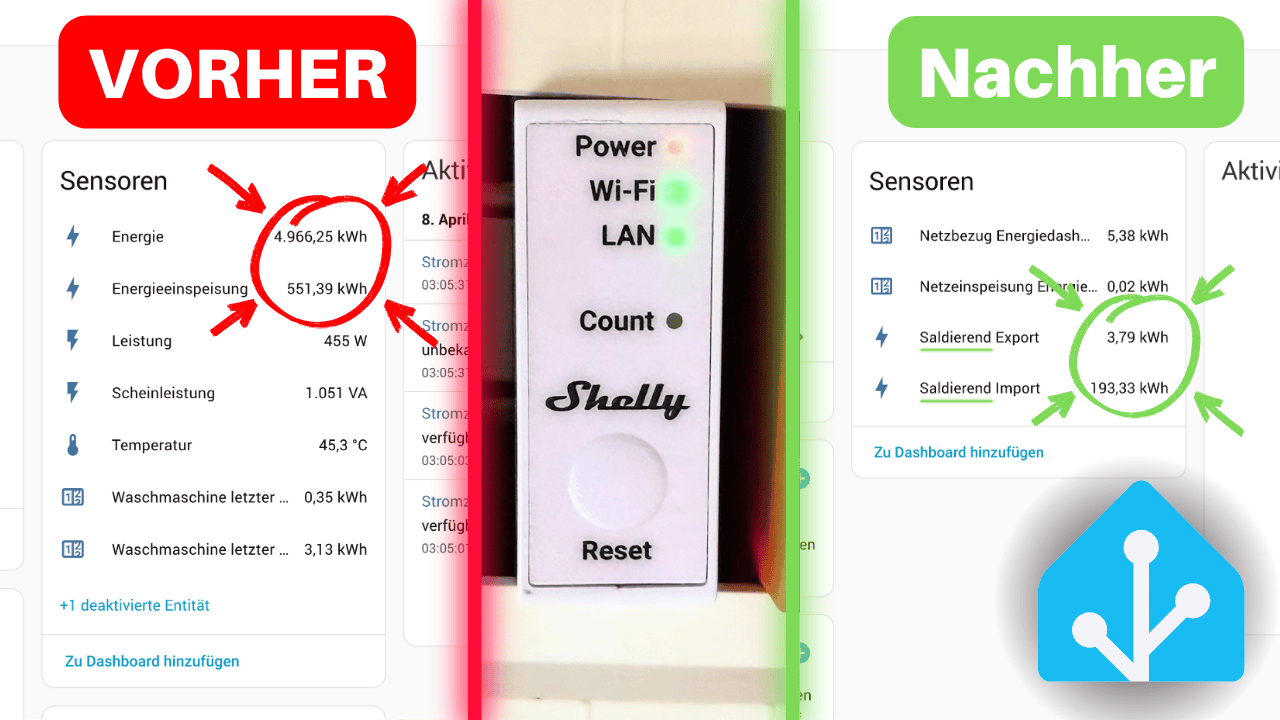
✅ Der Shelly Pro 3EM ist ein beliebter Energiezähler für Home Assistant – aber er hat ein bekanntes Problem: Er saldiert nicht so, wie es dein Stromzähler tut. Das führt zu verfälschten Werten im Energiedashboard, vor allem wenn du eine PV-Anlage oder ein Balkonkraftwerk betreibst, dass nicht auf allen 3 Phasen verteilt einspeist.
In diesem Beitrag erkläre ich dir das Problem und zeige dir zwei gleichwertige Lösungswege: ein Skript direkt auf dem Shelly, oder Template-Sensoren in Home Assistant. Beide funktionieren gut – sie haben nur unterschiedliche Voraussetzungen und Eigenschaften.
⚡ Das Problem: Was bedeutet „saldieren“ überhaupt?
Dein Haushalt wird über drei Phasen mit Strom versorgt. Jeder Verbraucher – und auch deine PV-Anlage oder dein Balkonkraftwerk – hängt an einer dieser drei Phasen. Wenn dein Balkonkraftwerk auf Phase A einspeist und gleichzeitig auf Phase B und C Verbraucher laufen, verrechnet dein Stromzähler das automatisch: Er saldiert. Sprich: Er zieht die Einspeisung von Phase A vom Bezug der anderen Phasen ab, bevor er den Gesamtverbrauch anzeigt.
Der Shelly Pro 3EM macht das nicht – zumindest nicht bei der Energiezählung (kWh). Ein konkretes Beispiel:
- Phase A: Balkonkraftwerk speist −600 W ein
- Phase B: 50 W Verbrauch
- Phase C: 550 W Verbrauch
Dein Stromzähler saldiert: −600 + 50 + 550 = 0 W → kein Nettobezug, keine Einspeisung.
Der Shelly Pro 3EM hingegen zählt: 600 Wh als Einspeisung auf Phase A und gleichzeitig 600 Wh als Verbrauch auf Phase B+C – obwohl du real nichts eingespeist und nichts bezogen hast.
Für die Momentanleistung (Watt) macht der Shelly das übrigens korrekt – da wird korrekt über alle Phasen saldiert. Das Problem liegt ausschließlich bei der kumulierten Energiezählung (kWh).
📖 Wie du den Shelly Pro 3EM generell in Home Assistant einbindest und fürs Energiedashboard nutzt, erkläre ich ausführlich hier: Strom, Wasser & Gas überwachen mit Home Assistant
📜 Lösung: Skript direkt auf dem Shelly
Ja, es gibt Skripte die direkt auf dem Shelly laufen und die Saldierung dort erledigen – alles auf einem Gerät, ohne dass Home Assistant daran beteiligt ist. Die bekanntesten sind:
- Davc0m (empfohlen, MQTT + HA Auto-Discovery): gist.github.com/Davc0m
- sicanins (alternativ): github.com/sicanins/shelly-pro3EM-energycounter
Diese Ansätze funktionieren gut, ich nutze das Skript von Davc0m – es gibt aber ein paar Dinge die du vorher wissen solltest:
⚠️ Shelly-App-Graphen bleiben falsch: In der Shelly App selbst werden weiterhin die unsaldierten Werte angezeigt. Die Skripte können das nicht korrigieren.
⚠️ Flash-Verschleiß (konfigurierbar): Skripte die ihre Zählerstände im KVS (Key-Value-Storage, also Flash-Speicher) des Shellys ablegen, schreiben teils alle 60–150 Sekunden in den Flash. Das sind hunderte bis tausende Schreibvorgänge pro Tag – Flash-Speicher hat aber begrenzte Schreibzyklen. Neuere Skriptversionen haben dieses Intervall entschärft oder bieten eine Option, die Persistenz komplett zu deaktivieren. Wer Home Assistant nutzt, kann das bedenkenlos ausschalten – HA trackt den Zählerstand ohnehin weiter.
⚠️ MQTT-Abhängigkeit: Das Davc0m-Skript (die ausgefeilteste Lösung) arbeitet über MQTT mit HA Auto-Discovery – wer ausschließlich die native Shelly-Integration nutzt und kein MQTT betreibt, hat hier Mehraufwand.
📹 Mehr zu MQTT im Video auf YouTube: https://youtu.be/6dakzuffues
Das Davc0m-Skript ist die ausgefeilteste Variante und läuft bei mir selbst produktiv – mit deaktivierter Persistenz (RAM-only) und einem großzügigen Save-Intervall. Wer kein MQTT betreiben möchte, findet in Lösung 2 eine gleichwertige Alternative direkt in Home Assistant.
Das 👆 ist die Lösung, die ich auch im Video erklärt habe
🧑💻 Alternative Lösung: Template-Sensoren in Home Assistant
Wer kein MQTT betreiben möchte oder alles lieber in Home Assistant verwaltet, kann die Saldierung komplett in HA abbilden – ohne Script auf dem Shelly, ohne zusätzliche Dienste. Der Trick: Die Momentanleistung (W) saldiert der Shelly bereits korrekt. Wir nehmen also die drei Phasen-Sensoren, summieren sie in HA zu einem Gesamtwert, filtern positiv (Bezug) und negativ (Einspeisung) auf – und lassen Home Assistant daraus saubere kWh integrieren.
Schritt 1: Template-Sensoren anlegen
Gehe in Home Assistant zu Einstellungen → Geräte & Dienste → Helfer → Helfer hinzufügen → Vorlage → Sensor.
Lege zwei Template-Sensoren an:
Sensor 1 – Netz Leistung Bezug (W):
{% set p = states('sensor.shellypro3em_DEINE_ID_phase_a_active_power') | float(0)
         + states('sensor.shellypro3em_DEINE_ID_phase_b_active_power') | float(0)
         + states('sensor.shellypro3em_DEINE_ID_phase_c_active_power') | float(0) %}
{{ [p, 0] | max | round(1) }}
Einstellungen: Einheit W, Geräteklasse power, Zustandsklasse measurement
Sensor 2 – Netz Leistung Einspeisung (W):
{% set p = states('sensor.shellypro3em_DEINE_ID_phase_a_active_power') | float(0)
         + states('sensor.shellypro3em_DEINE_ID_phase_b_active_power') | float(0)
         + states('sensor.shellypro3em_DEINE_ID_phase_c_active_power') | float(0) %}
{{ [p * -1, 0] | max | round(1) }}
Einstellungen: Einheit W, Geräteklasse power, Zustandsklasse measurement
Die Entity-IDs deiner Phasen-Sensoren findest du unter Einstellungen → Geräte & Dienste → Shelly → dein Gerät → Entitäten – such nach „Leistung“ oder „active power“.
Schritt 2: Integrations-Helfer (kWh) anlegen
Gehe zu Einstellungen → Geräte & Dienste → Helfer → Helfer hinzufügen → Integrieren.
Lege zwei Integrationshelfer an:
- Netzbezug kWh saldiert → Quellsensor:
sensor.netz_leistung_bezug, Präfix:k, Methode:Trapez - Netzeinspeisung kWh saldiert → Quellsensor:
sensor.netz_leistung_einspeisung, Präfix:k, Methode:Trapez
Die Methode Trapez (trapezoidal) ist am genauesten – sie mittelt den Leistungswert am Anfang und Ende jedes Intervalls.
Schritt 3: Energiedashboard umstellen
Gehe zu Einstellungen → Dashboards → Energie und tausche die bisherigen Shelly-Sensoren gegen die neuen aus:
- Netzstrom (Bezug):
sensor.netzbezug_kwh_saldiert - Rückgabe ans Netz:
sensor.netzeinspeisung_kwh_saldiert
🎁 Bonus: Historische Statistiken übertragen
Wenn du die alten Shelly-Sensoren bereits im Energiedashboard hattest, stecken dort Monate an Verbrauchshistorie drin. Die kannst du per SQLite-Direktzugriff zu den neuen Sensoren kopieren – so entsteht kein Datenverlust und das Dashboard zeigt weiterhin eine lückenlose Historie.
⚠️ Backup ist Pflicht! Bevor du irgendwas an der SQLite-Datenbank änderst, erstelle ein vollständiges HA-Backup.
Du brauchst dafür das SQLite Web Add-on (verfügbar im HA Add-on Store). Dort kannst du SQL-Statements direkt ausführen – aber jeweils nur eines auf einmal.
🗼 Netzbezug migrieren
Ersetze die Entitäts-IDs natürlich durch deine eigenen Entitäts-IDs:
- Quell-Sensor, von dem die Daten kopiert werden:
sensor.shellypro3em_DEINE_ID_total_active_energy - Ziel-Sensor, zu dem die Statistik kopiert wird:
sensor.netzbezug_kwh_saldiert
Hinweis: Falls du wie im Video empfohlen Verbrauchszähler angelegt hast, gibts du natürlich diese als Ziel-Entität an.
1. Metadaten anlegen (falls noch nicht vorhanden):
INSERT OR IGNORE INTO statistics_meta (statistic_id, source, unit_of_measurement, has_mean, has_sum, name) VALUES ('sensor.netzbezug_kwh_saldiert', 'recorder', 'kWh', 0, 1, 'Netzbezug kWh saldiert')
2. Statistiken kopieren:
INSERT OR IGNORE INTO statistics (created, created_ts, start, start_ts, mean, min, max, last_reset, last_reset_ts, state, sum, metadata_id) SELECT s.created, s.created_ts, s.start, s.start_ts, s.mean, s.min, s.max, s.last_reset, s.last_reset_ts, s.state, s.sum, (SELECT id FROM statistics_meta WHERE statistic_id = 'sensor.netzbezug_kwh_saldiert') FROM statistics s JOIN statistics_meta m ON s.metadata_id = m.id WHERE m.statistic_id = 'sensor.shellypro3em_DEINE_ID_total_active_energy'
3. Kontrolle:
SELECT COUNT(s.id) as eintraege, datetime(MIN(s.start_ts), 'unixepoch') as erster, datetime(MAX(s.start_ts), 'unixepoch') as letzter, MAX(s.sum) as sum_kwh FROM statistics s JOIN statistics_meta m ON s.metadata_id = m.id WHERE m.statistic_id = 'sensor.netzbezug_kwh_saldiert'
☀️ Netzeinspeisung migrieren
Ersetze die Entitäts-IDs natürlich durch deine eigenen Entitäts-IDs:
- Quell-Sensor, von dem die Daten kopiert werden:
sensor.shellypro3em_DEINE_ID_total_active_returned_energy - Ziel-Sensor, zu dem die Statistik kopiert wird:
sensor.netzeinspeisung_kwh_saldiert
Hinweis: Falls du wie im Video empfohlen Verbrauchszähler angelegt hast, gibts du natürlich diese als Ziel-Entität an.
1. Metadaten anlegen:
INSERT OR IGNORE INTO statistics_meta (statistic_id, source, unit_of_measurement, has_mean, has_sum, name) VALUES ('sensor.netzeinspeisung_kwh_saldiert', 'recorder', 'kWh', 0, 1, 'Netzeinspeisung kWh saldiert')
2. Statistiken kopieren:
INSERT OR IGNORE INTO statistics (created, created_ts, start, start_ts, mean, min, max, last_reset, last_reset_ts, state, sum, metadata_id) SELECT s.created, s.created_ts, s.start, s.start_ts, s.mean, s.min, s.max, s.last_reset, s.last_reset_ts, s.state, s.sum, (SELECT id FROM statistics_meta WHERE statistic_id = 'sensor.netzeinspeisung_kwh_saldiert') FROM statistics s JOIN statistics_meta m ON s.metadata_id = m.id WHERE m.statistic_id = 'sensor.shellypro3em_DEINE_ID_total_active_returned_energy'
3. Kontrolle:
SELECT COUNT(s.id) as eintraege, datetime(MIN(s.start_ts), 'unixepoch') as erster, datetime(MAX(s.start_ts), 'unixepoch') as letzter, MAX(s.sum) as sum_kwh FROM statistics s JOIN statistics_meta m ON s.metadata_id = m.id WHERE m.statistic_id = 'sensor.netzeinspeisung_kwh_saldiert'
Die alten Sensoren bleiben dabei erhalten – sie werden nur nicht mehr im Energiedashboard verwendet. Du kannst sie jederzeit wieder reaktivieren.
📖 Mehr zur Korrektur von Statistiken in Home Assistant: Statistiken in Home Assistant korrigieren (Energie Dashboard)
🔔 Bonus 2: Benachrichtigung bei Sensor-Ausfall
Da beide Lösungen auf dem kontinuierlichen Watt-Signal des Shellys basieren (entweder direkt auf dem Gerät oder als HA-Integration), lohnt es sich, eine Automation einzurichten die dich benachrichtigt wenn der Shelly nicht mehr erreichbar ist oder sein Sensor sich ungewöhnlich lange nicht mehr ändert. So weißt du sofort, wenn Lücken in der Energiezählung entstehen.
Die Automation überwacht sensor.shellypro3em_DEINE_ID_phase_a_active_power und feuert in drei Fällen nach jeweils 5 Minuten:
- unavailable – Shelly ist nicht erreichbar
- unknown – Sensor liefert unbekannte Werte
- keine Änderung – Wert bleibt 5 Minuten konstant (Gerät möglicherweise eingefroren)
Gehe zu Einstellungen → Automationen → Automation erstellen → YAML-Editor und füge folgenden Code ein. Ersetze dabei DEINE_ID durch deine tatsächliche Shelly-ID und passe den Notify-Service auf dein Gerät an:
alias: Shelly Pro 3EM – Sensor Offline Benachrichtigung
description: >
  Benachrichtigt wenn der Shelly Pro 3EM Watt-Sensor für mehr als 5 Minuten
  unavailable/unknown ist oder sich nicht mehr ändert.
mode: single
trigger:
  - platform: state
    entity_id: sensor.shellypro3em_DEINE_ID_phase_a_active_power
    to: unavailable
    for: "00:05:00"
    id: unavailable
  - platform: state
    entity_id: sensor.shellypro3em_DEINE_ID_phase_a_active_power
    to: unknown
    for: "00:05:00"
    id: unknown
  - platform: state
    entity_id: sensor.shellypro3em_DEINE_ID_phase_a_active_power
    for: "00:05:00"
    id: no_change
action:
  - choose:
      - conditions:
          - condition: trigger
            id: unavailable
        sequence:
          - action: notify.mobile_app_DEIN_GERAET
            data:
              title: ⚠️ Shelly Pro 3EM offline
              message: >
                Der Shelly Pro 3EM ist seit mehr als 5 Minuten nicht erreichbar
                (unavailable). Die saldierten Energiewerte werden in dieser Zeit
                nicht gezählt.
      - conditions:
          - condition: trigger
            id: unknown
        sequence:
          - action: notify.mobile_app_DEIN_GERAET
            data:
              title: ⚠️ Shelly Pro 3EM – Sensor unbekannt
              message: >
                Der Shelly Pro 3EM Sensor meldet seit mehr als 5 Minuten
                'unknown'. Bitte Gerät prüfen.
      - conditions:
          - condition: trigger
            id: no_change
        sequence:
          - action: notify.mobile_app_DEIN_GERAET
            data:
              title: ⚠️ Shelly Pro 3EM – Keine Aktualisierung
              message: >
                Der Shelly Pro 3EM Watt-Sensor hat sich seit mehr als 5 Minuten
                nicht geändert. Möglicherweise ist das Gerät eingefroren oder
                die Verbindung unterbrochen.
Den notify.mobile_app_DEIN_GERAET-Service findest du in HA unter Entwicklerwerkzeuge → Dienste – such nach „notify“ und wähle dein Smartphone aus.
📊 Fazit
Der Shelly Pro 3EM ist ein sehr gutes Gerät – das Saldierungsproblem existiert nicht in der Shelly app, wenn man weiß wo man umstellen kann, aber sehr wohl in Home Assistant.
Es ist lösbar, und zwar auf zwei gleichwertige Arten: Entweder mit einem Skript direkt auf dem Shelly (robust, alles auf einem Gerät, MQTT nötig) oder mit Template-Sensoren in Home Assistant (kein MQTT, keine zusätzliche Konfiguration auf dem Gerät, etwas fummeliger).
Beide Wege liefern korrekte Werte im Energiedashboard. Die historischen Daten lassen sich dank SQLite nahtlos übertragen, sodass dein Dashboard sofort wieder eine lückenlose Historie zeigt.
Hast du Fragen oder läuft bei dir etwas anders? Schreib’s in die Kommentare oder komm in die simon42 Community!









Sehr gute Anletung. Wie kann man anhang von alle Werte ein Tagesverbaruch als Sensor machen?
Hallo Simon42, Hallo Community,
Danke Simon für Dein Beitrag, super gut geschrieben. So konnte ich die Saldierung sehr leicht einrichten.
Nun gestern habe ich bei meinem Shelly Pro 3EM einen Update durchgeführt auf die Firmware Version: 2.0.0 (20260710-101221/2.0.0-g87fbfa4). Nach dem neustart habe ich gesehen dass eine neue deaktivierte Entität: Saldierung HA zur Verfügung steht. Die habe ich aktiviert und eingeschaltet.
Meine Frage dazu: Wenn ich die neue Funktion eingeschalte habe soll ich den Script jetzt löschen? Hat die neue Saldierung Funktion schon jemand getestet?
Vielleicht sagst Du Simon dazu deine Meinung.
Danke jetzt schon für euren Feedback.
Der Schalter dient doch lediglich dazu, das Script selber zu (de-)aktivieren?
Ich sehe da jedenfalls keine neue Funktion oder Shelly-eigene Saldierung ¯_(ツ)_/¯
ups, sorry. Danke @roudini dann habe ich den Schalter vor dem Update übersehen. Und obwohl der Script bei der Shelly app selber auf Run und aktiv war, war der Schlter für Pro3EM in der HA Konfiguration ausgeschaltet, aber trotztem gut saldiert. Für mich unlogisch, aber gut. Jetzt habe ich ihn an, da kann nichts mehr schief gehen.
Tolle Community! Grüsse an alle.
Hallo zusammen,
top Anleitung, wie die meisten hier und scheinbar eine Lösung meines Problems.
Vielen Dank
Wenn ich hier doch nicht ganz richtig bin, schiebt meinen Post gern an die richtige Stelle.(hoffentlich nicht in den Müll )
)
Ich frickel seit kurzem mit Home Assistant, dem ShellyPro3M, einer PV, und einem Anker Solix 3 Speicher rum.
Ich hatte auch das Problem mit den fehlerhaften Werten, bezüglich der fehlenden Saldierung von Shelly, im Home Assistant Dashboard. Besonders wichtig für mich war dabei der korrekte Wert den ich aus dem Stromnetz beziehe/für den ich letztlich bezahle.
Weil die Werte vom Shelly im Dashboard eben nicht hingehauen haben, habe ich von 7 aufeinanderfolgenden Tagen die Werte vom Dashboard ausm Shelly, dem Netzbezug laut Anker App und dem tatsächlichen Wert des Stromzählers verglichen. Weiß der Geier warum, war der Wert Netzbezug in der Anker App exakt passend mit dem des Stromzählers.
Dann habe ich im HA Energiedashboard beim Netzanschluss statt den Shelly Entitäten/Sensoren genau die beiden Anker Entitäten “Tägliche Netznutzung“ und “Tägliche Netzeinspeisung“ verwendet und seit dem hauen die Zahlen dort hin.
Ich würde nun gern einen virtuellen Zählerstand haben wollen, um eben nicht immer in den Keller zum Zähler zu müssen.
Habe die Anleitung zum virtuellen Stromzähler mit dem Script gemacht und schon nach 5 Tagen hat der virtuelle Zähler 3kWh mehr gezählt als der echte Stromzähler. Ergo Mist.
Gibt es eine Möglichkeit entweder basierend auf den zwei Anker Entitäten/Sensoren oder aber eben den zwei Entitäten/Sensoren die hier mit dem Script auf dem Shelly gebastelt werden, einen virtuellen Stromzähler zu erstellen?
Beste Grüße & vielen Dank