Home Assistant auf einem Mini-PC installieren hieß bisher: Live-Linux booten, Image ziehen, per Kommandozeile oder Etcher auf die interne SSD schreiben und hoffen, dass man nicht versehentlich den USB-Stick erwischt. Damit soll Schluss sein. Der neue offizielle Home Assistant Installer baut euch jetzt einen bootfähigen USB-Stick, der Home Assistant OS direkt auf den Mini-PC bringt. Haken an der Sache: Das Ganze ist noch frische Alpha-Ware.
So funktioniert der USB-Weg
Im Installer wählt ihr im Mini-PC-Ablauf die Option, vom USB-Stick zu booten. Die App lädt ein kleines Alpine-Linux samt Home Assistant OS herunter und schreibt alles auf den Stick. Wer lieber eine Datei hätte, speichert stattdessen eine bootfähige ISO, etwa für eine VM oder für Rufus.
Dann den Mini-PC vom Stick starten, Ziellaufwerk mit den Pfeiltasten auswählen, erase eintippen, fertig. Der Mini-PC selbst braucht dabei kein Internet, weil alles schon auf dem Stick liegt. Nur zum Erstellen des Sticks muss euer Rechner online sein. Das erzwungene „erase“ ist übrigens kein Gag: Das gewählte Laufwerk wird komplett überschrieben. Wer auf dem alten Büro-PC noch die Steuererklärung von 2019 liegen hat, sichert die vorher.
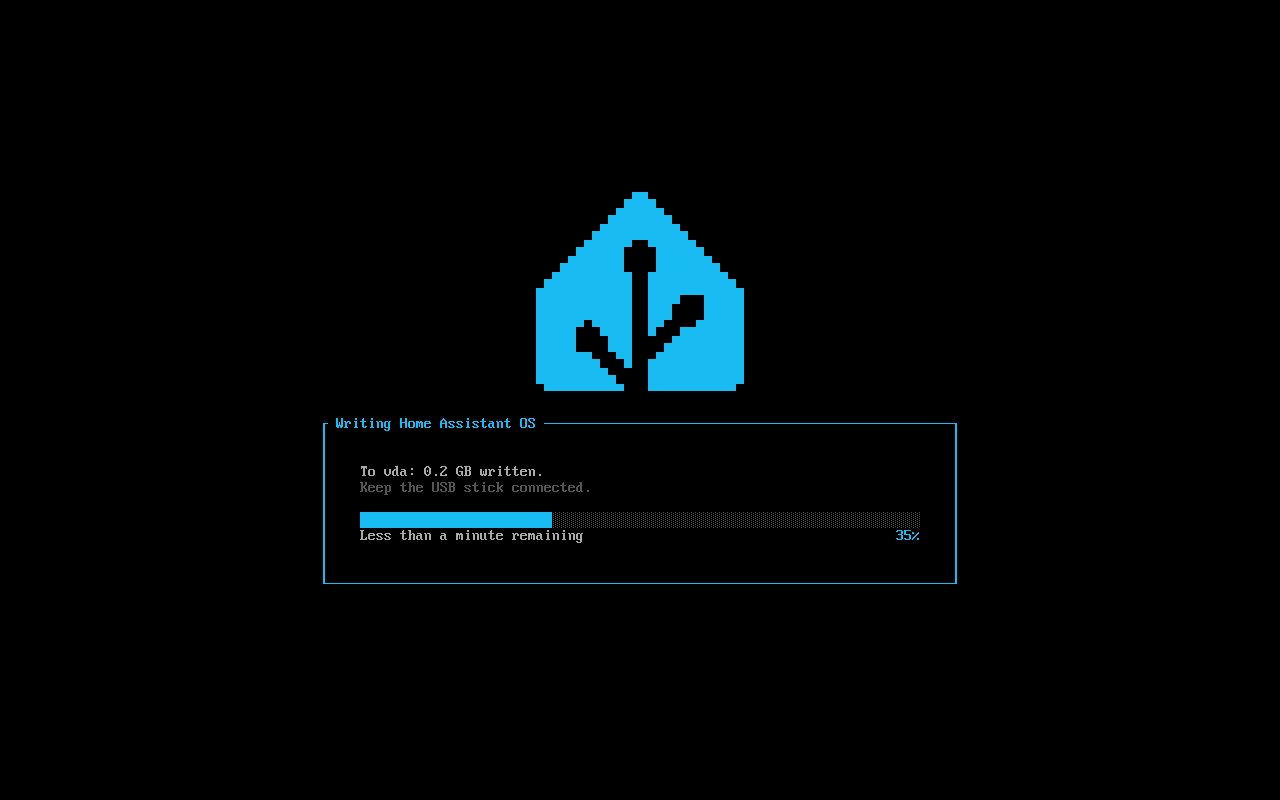
Gleich mitgeliefert: Der Installer auf dem Stick sieht nicht mehr aus wie ein Debug-Tool aus dem Maschinenraum. Eine Vollbild-Oberfläche mit Home-Assistant-Logo stellt eine Frage nach der anderen, ein Fortschrittsbalken zeigt Prozent und Restzeit, und am Ende steht, dass ihr den Stick abziehen, neu starten und homeassistant.local öffnen sollt. Beides steckt im Pre-Release 0.0.0-alpha.4 vom 23. Oktober 2026 (gefunden bei SmarthomeAssistent).
Was das für euch bedeutet
Der Installer ist Teil eines größeren Plans: Eine Desktop-App für Windows, macOS und Linux soll Home Assistant OS auf Raspberry Pi, Mini-PC, Home Assistant Green und Yellow, als VM in Proxmox oder auf dem Mac in UTM bringen. Der Mini-PC war dabei bisher der fummeligste Weg, deshalb gab es in der Community schon eigene Bastellösungen wie den „HAOS USB Creator“, der nach genau demselben Prinzip arbeitet. Jetzt kommt das Ganze offiziell vom Home-Assistant-Team.
Für eure laufende Installation ändert sich nichts, es geht nur um Neuinstallationen auf x86-64-Rechnern. Und weil die Versionsnummer mit „0.0.0-alpha“ beginnt, gilt: Zum Ausprobieren auf einem freien Testrechner super, für die eine Smart-Home-Zentrale, an der das Licht im ganzen Haus hängt, nehmt ihr bis zur Beta lieber den bewährten Weg aus meiner Anleitung Home Assistant auf Intel NUC installieren (Generic x86-64). Unter Windows meckert außerdem noch der Defender SmartScreen, weil die App nicht signiert ist.
Ihr überlegt noch, welcher Mini-PC es werden soll? In meinen Hardware-Empfehlungen für Home Assistant OS steht, wann sich ein Mini-PC lohnt und wann ein Raspberry Pi oder eine VM auf Proxmox reicht. Und wenn es bei der Installation hakt, hilft die simon42 Community weiter.
🛒 Passende Geräte


🔎 Auf der Suche nach dem passenden Gerät?