
✅ Du willst deinen ZigBee-Coordinator tauschen? Vielleicht von einem alten Texas-Instruments-Stick auf einen modernen Silicon-Labs-Adapter (wie den Home Assistant SkyConnect), oder vom USB-Stick auf einen schicken PoE-Dongle? Die gute Nachricht vorweg: Das geht heute erstaunlich unkompliziert. Die schlechte: An genau einer Stelle bekommst du wahrscheinlich trotzdem kurz Panik – und keiner hat dir vorher gesagt, dass das normal ist.
Ich habe den Stick jetzt mehrfach gewechselt: einmal mit Chipsatzwechsel (zStack von Texas Instruments → EmberZNet von Silicon Labs, beides USB), einmal von USB auf PoE (EmberZNet → EmberZNet, Sonoff Dongle Max). Und weil ich jedes Mal meine eigene Doku suche und im Netz nichts Gescheites gefunden habe, das das sauber erklärt, gibt’s das Thema jetzt hier – inklusive der Stolpersteine, die mich Nerven gekostet haben. Am Ende findest du die reine Schritt-für-Schritt-Anleitung zum Nachschlagen.
📖 Noch nicht mit Zigbee2MQTT unterwegs? Die Grundeinrichtung erkläre ich hier: ZigBee-Geräte in Home Assistant über Zigbee2MQTT steuern
📋 Der Ablauf im Überblick
Bevor wir ins Detail gehen, hier die grobe Reihenfolge. Merk dir vor allem eins: Backup zuerst. Alles andere ergibt sich.
- In Zigbee2MQTT ein Backup herunterladen
- Zigbee2MQTT stoppen
- Alten Stick abziehen
- Neuen Stick vorbereiten (Firmware updaten, ggf. zurücksetzen) und in Zigbee2MQTT eintragen
coordinator_backup.jsonlöschen- Zigbee2MQTT starten – und den einen Moment überstehen, in dem alle Geräte „weg“ sind
- Gerätedatenbank aus dem Backup wiederherstellen – und alle Geräte sind zurück
Klingt simpel, ist es im Kern auch. Der Teufel steckt in ein paar Details.
💾 Schritt 1: Erst das Backup, dann alles andere
Bevor du irgendwas anfasst, lädst du dir in Zigbee2MQTT ein Backup herunter. Damit hast du im Zweifel immer die Möglichkeit, die aktuelle Gerätedatenbank und die Config-Dateien wiederherzustellen – falls Zigbee2MQTT beim Neustart auf die Idee kommt, irgendwas davon zu überschreiben. Und genau das wird gleich noch wichtig. Also: Backup ziehen, wegspeichern, weiter geht’s.
Auch von Home Assistant, nicht nur von Z2M. Aber Z2M gerne extra herunterladen.
Danach stoppst du Zigbee2MQTT. Und wenn’s gestoppt ist, ziehst du spätestens jetzt den alten Stick ab.
🔌 Der neue Stick will vorbereitet werden
Bevor der neue Adapter überhaupt in Zigbee2MQTT auftaucht, lohnt sich ein Blick auf die Hardware selbst. Je nachdem, was du einsetzt, gibt es hier unterschiedliche Fallstricke – die ich alle auf die harte Tour gelernt habe.
Sonoff USB Dongle (MG24): erst Firmware updaten
Wenn du den aktuellen Sonoff-USB-Dongle mit MG24-Chip einsetzt, dann würde ich dringend empfehlen, vor der Einrichtung in Zigbee2MQTT die Firmware des Sticks zu aktualisieren. Das geht auf zwei Wegen:
- über das Sonoff Web Flasher Tool direkt im Browser
- oder über das Home-Assistant-Add-on, wofür ich mich entschieden habe
Das Firmware-Update ist bei diesem Stick vor allem vor der Ersteinrichtung relevant – danach habe ich den USB-Dongle in Ruhe gelassen. Wenn du keine Probleme im ZigBee-Netz hast, würde ich von einer aktualisierung „im laufenden Betrieb“ abraten.
Ansonsten ist der USB-Stick deutlich entspannter als der PoE-Dongle. Das Einzige, worauf du wirklich achten musst: Verhindere, dass eine andere Software wie die ZHA-Integration in Home Assistant auf den Stick zugreift. In der Praxis reicht es, auf dem Gerät, an dem der Stick steckt, die ZHA-Integration zu ignorieren. Falls es danach noch hakt, kann ein Neustart von Home Assistant, also vom gesamten System, helfen, damit die Hardware nicht doch von irgendeinem Prozess blockiert wird – das ist aber optionale Fehlerbehebung und normalerweise nicht nötig.




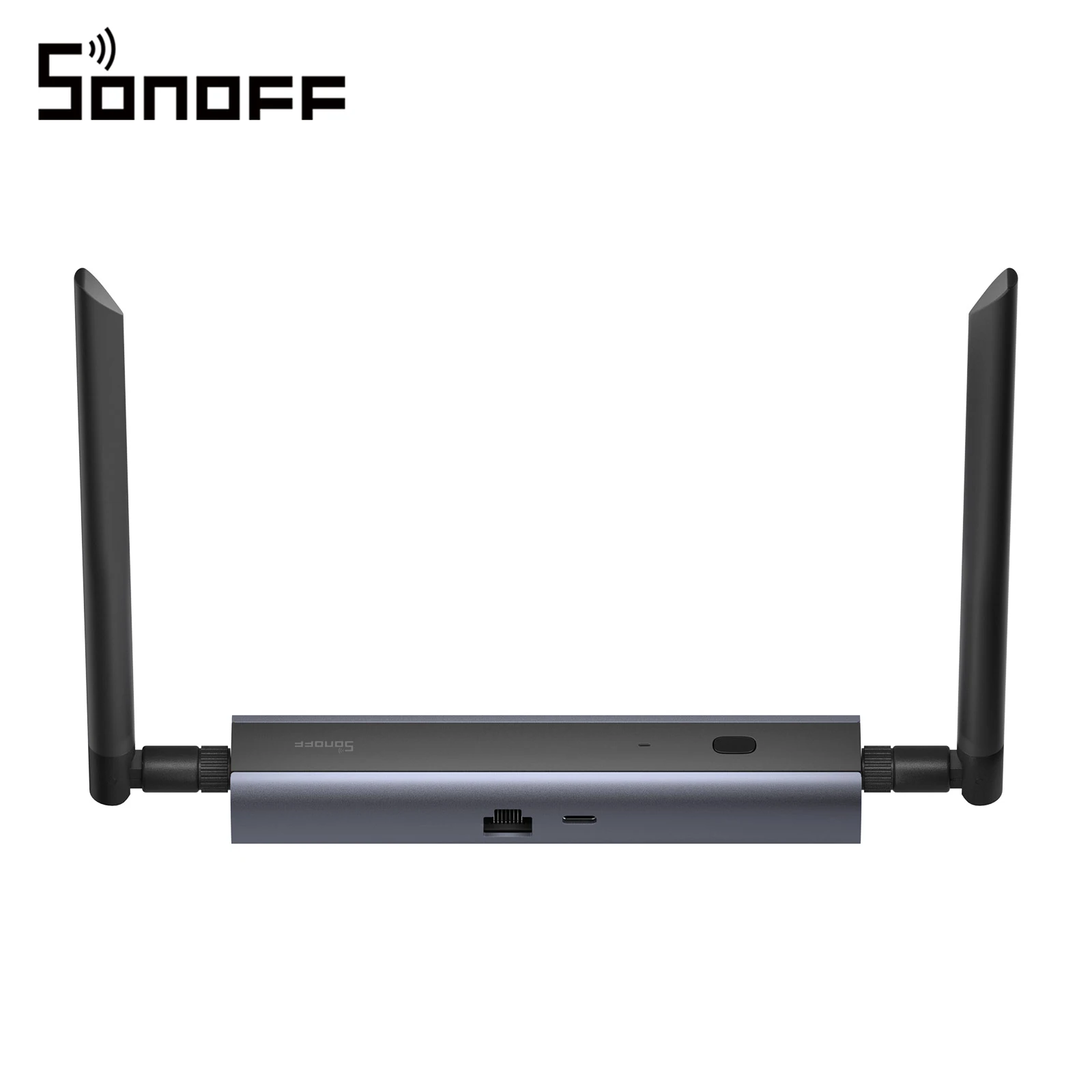
Sonoff Dongle Max (PoE): mein Liebling mit Macken
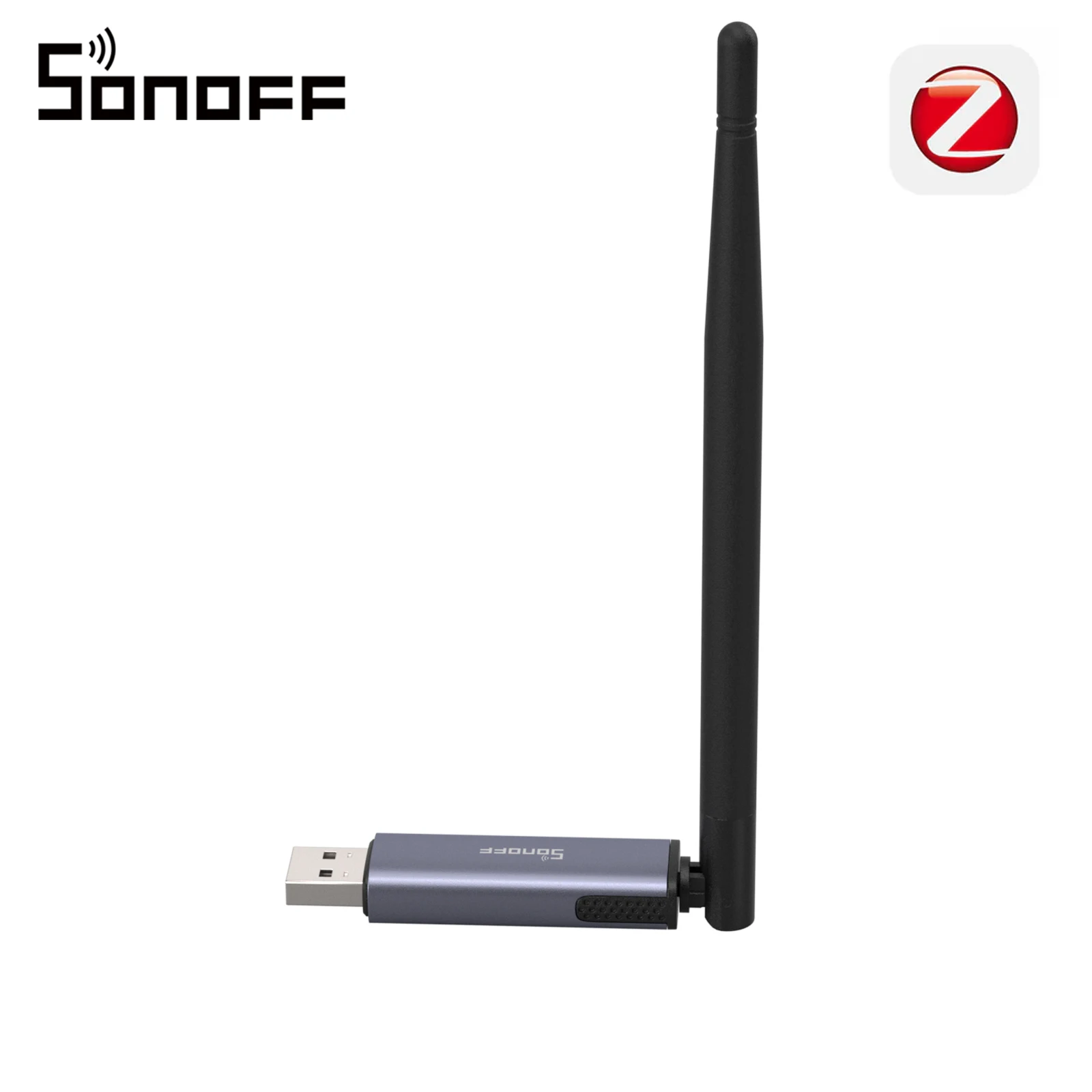
Kommen wir zum Sonoff Dongle Max. Ehrlich gesagt ist das der einzige PoE-Adapter, den ich wirklich guten Gewissens empfehlen kann – und diese Einschränkung ist mir wichtig. Die SMLight-Sticks zum Beispiel (bei mir der SLZB-06p7*) liefen bisher nie dauerhaft zuverlässig: maximal eine Woche, dann waren sie plötzlich offline, mussten neu gestartet werden oder haben sonst irgendwie gezickt. Ich habe das mehr als ein halbes Jahr getestet. Mal waren sie einfach nicht mehr erreichbar, mal tauchten Fehler in den Logs auf – dauerhaft stabil war das jedenfalls nicht. Kann natürlich sein dass ich ein schlechtes Exemplar hatte, habe aber dann auch 2 Sticks von SMLight getestet 😉
Wie auch immer, mit dem Dongle Max hatte ich diese Dauerprobleme nicht – dafür ein paar Eigenheiten bei der Ersteinrichtung, die man kennen sollte.
Web-Ui Probleme
Der Dongle Max hat eine eigene Web-Oberfläche, über die du zuerst ein Kennwort vergeben musst. Bei mir hat das beim ersten Mal nicht geklappt: Das Kennwort wurde zwar gesetzt, aber danach hat sich die Web-Oberfläche einfach immer wieder neu geladen – und sonst passierte gar nichts.
Die Lösung war unspektakulär: Den Dongle zurücksetzen, also den Knopf am Gehäuse etwa zehn Sekunden gedrückt halten. Danach ließ sich das Kennwort neu vergeben, und alles lief. Warum auch immer. Das scheint ein bekanntes Firmware-Problem zu sein.
Verbindungsprobleme
Achte beim Dongle Max außerdem auf zwei Dinge.
- Der Stick sollte im Coordinator-Modus geflasht sein, mit aktueller Firmware, und dieser Modus muss auch aktiv sein.
- Oben rechts in der Web-Oberfläche des Dongles gibt es eine kleine Statusanzeige (ein Icon/Bildchen). Dort sollte nicht stehen, dass Zigbee2MQTT verbunden ist, solange Zigbee2MQTT noch gar nicht läuft.
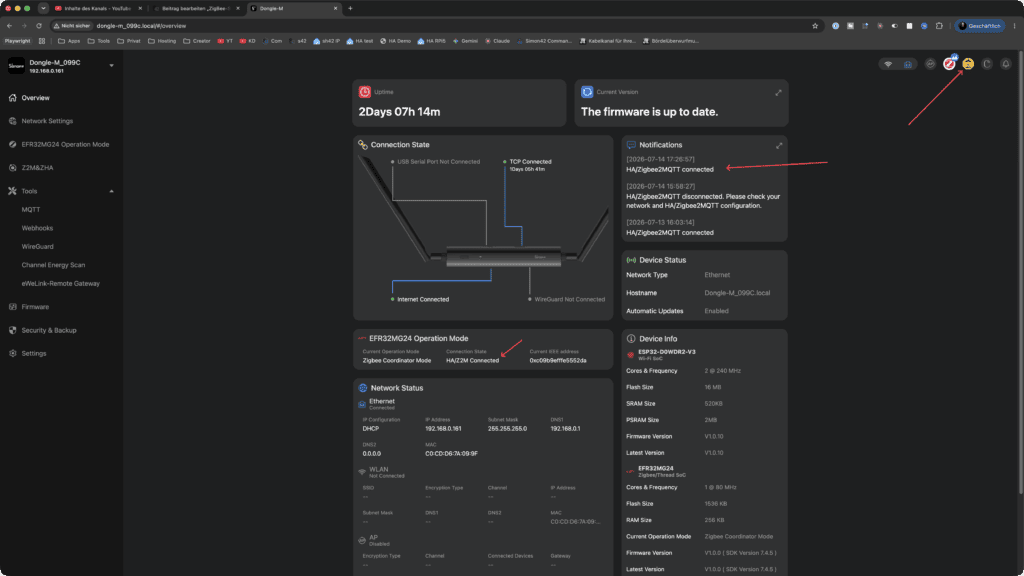
Wenn dort trotzdem „verbunden“ angezeigt wird, wie oben im Bild, hat sich schon irgendwas anderes den Stick geschnappt.
Und genau das ist der Knackpunkt beim PoE-Dongle: Sobald irgendeine IP eine Verbindung zum Stick aufbaut, nimmt er keine weitere Verbindung mehr an. In den Logs von Zigbee2MQTT liest du dann diese Fehlermeldung:
zh:ember:uart:ash: Port Error: read ECONNRESET
Bei mir kam die störende Verbindung sehr wahrscheinlich von der ZHA-Integration in Home Assistant, die testweise oder beim Entdecken des Sticks eine Verbindung aufbauen wollte. Ich habe am Ende die ZHA-Integration ignoriert – und zusätzlich das System, von dem aus ich den Stick anbinden wollte, bewusst neu hochgefahren.
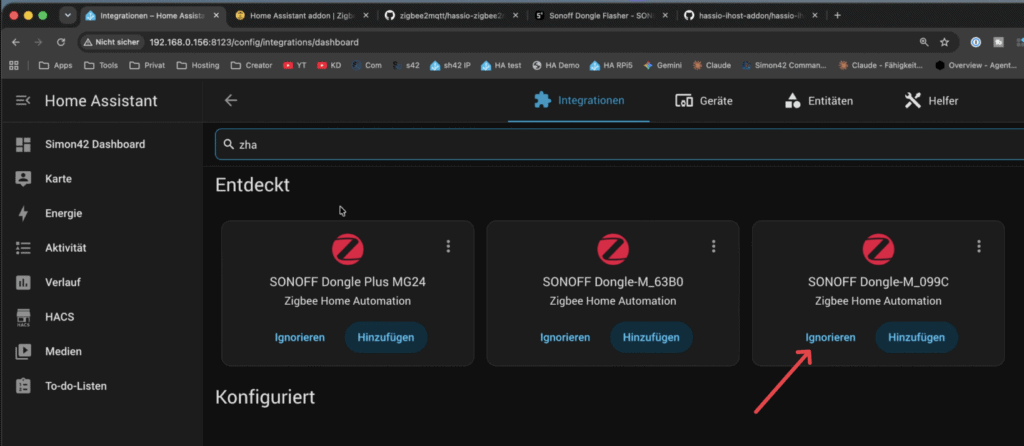
Danach lief es. (Ich hatte zwischendurch auch nochmal einen Reset am Dongle gemacht, glaube aber nicht, dass das der entscheidende Punkt war.)
Tipp: Verbindungs-IPs einschränken
Ein weiterer Hebel, den ich gezogen habe: In der Web-Oberfläche des Dongle Max lässt sich festlegen, welche IP-Adressen sich überhaupt mit dem Stick verbinden dürfen – genauer: mit dem Port, auf dem das ZigBee-Protokoll läuft.
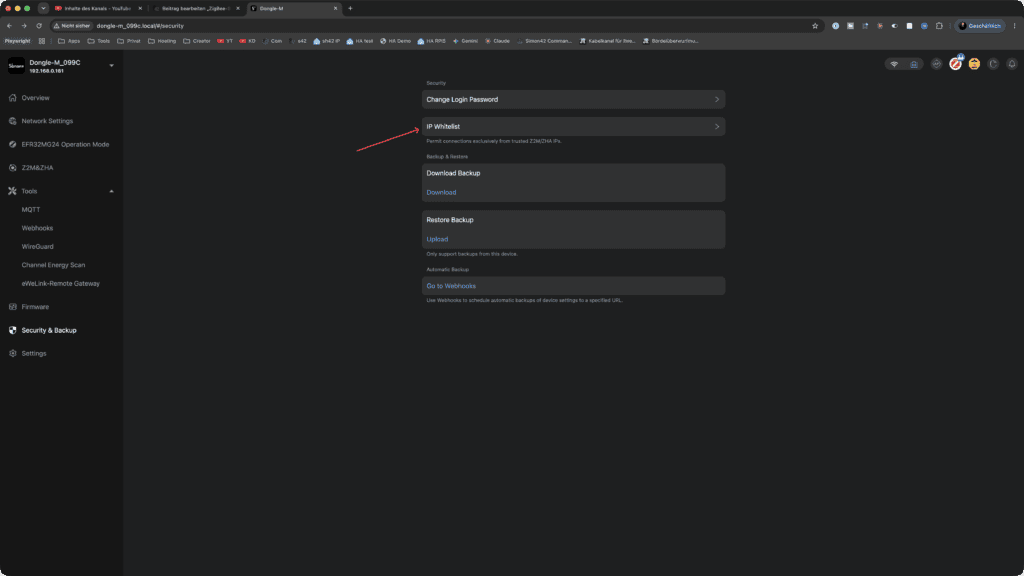
Ich habe das auf die IP-Adresse der Home-Assistant-Instanz beschränkt, die den Stick nutzen soll. So können die anderen Geräte im Netz gar nicht erst zugreifen – so zumindest die Hoffnung. Ob am Ende genau diese Einstellung den Ausschlag gegeben hat, kann ich nicht mit Sicherheit sagen, aber schaden tut es definitiv nicht. Zusätzlich habe ich trotzdem auf meinen anderen Home-Assistant-Instanzen im Netzwerk die ZHA-Integration für diesen Stick ignoriert.
Fazit zum Dongle Max
Wenn du die Firmware geflasht hast und der Dongle noch nicht in Zigbee2MQTT eingerichtet ist:
- Aktualisiere die FW
- setz ihn direkt einmal auf Werkseinstellungen zurück (Reset-Taste ~10 Sek.),
- vergib das Kennwort neu
- ignoriere die ZHA-Integration in HA
- beschränke die IPs in der Web-UI des PoE-Sticks
- Starte die Home Assistant Hardware, also den Host, neu
- Richte ihn erst danach in Zigbee2MQTT ein
Beim PoE-Dongle brauchst du übrigens kein separates Flash-Tool: Die Firmware aktualisierst du direkt über die Weboberfläche des Dongles. Im laufenden Betrieb hatte ich hier sogar das Auto-Update aktiviert – und nach der automatischen Aktualisierung keinerlei Probleme, weder in Zigbee2MQTT noch in meinem Thread-Netzwerk, das bei mir ebenfalls auf dem Dongle Max läuft. Nur die Ersteinrichtung scheint also ihre Tücken zu haben.
Ehrliches Wort zum PoE-Dongles vs USB
So gern ich den Dongle Max mag, einen PoE-Stick würde ich wirklich nur dann empfehlen, wenn es nicht anders geht. Mit PoE holst du dir nämlich das ganze Netzwerk als zusätzliche Fehlerquelle mit ins Boot: Switch, Kabel, Router bzw. Fritzbox, wechselnde IP-Adressen. Klar lässt sich all das in den Griff bekommen – aber es ist eben eine Stelle mehr, an der etwas haken kann. Wenn du einen ZigBee-USB-Stick halbwegs sinnvoll in die Mitte deiner Wohnung bekommst (oder dorthin, wo deine ZigBee-Geräte sitzen), dann nimm den USB-Stick. Wirklich immer.
Ich selbst nutze den PoE-Dongle nur, weil ich testen wollte, ob er stabil läuft – tut er, freut mich –, aber das macht ihn noch nicht zur pauschalen Empfehlung. Stell dir PoE wie ein zusätzliches Verlängerungskabel in der Kette vor: Es funktioniert, ist aber ein weiteres Glied, das reißen kann, obwohl die direkte Verbindung genauso gut möglich wäre.
⚙️ Schritt 4: Neuen Adapter in Zigbee2MQTT eintragen
Jetzt geht’s an die eigentliche Migration. In Zigbee2MQTT gibst du entweder den neuen USB-Stick oder – beim Dongle Max – die IP des PoE-Dongles an. Das war’s an dieser Stelle erstmal.
Was du nicht mehr machen musst: die IEEE-Adresse des Adapters ändern. Das war früher ein Standard-Schritt und ist heute nicht mehr erforderlich. Es schadet zwar nicht, wenn du es machst – aber ich habe es bei keiner meiner Migrationen angefasst, und trotzdem sind alle Geräte wieder online gekommen. Kein einziges musste ich neu anlernen, nicht mal die batteriebetriebenen. Zigbee2MQTT hat mittlerweile intern kleine Mechanismen, die das Netzwerk beim Stickwechsel automatisch auf den neuen Coordinator „umbiegen“. Diese Arbeit nimmt es dir also ab.
Ein wichtiger Haken dabei: Dieses automatische Umbiegen wird nur für Silicon Labs (EmberZNet) und Texas Instruments (zStack) unterstützt – für keinen der anderen Chipsätze, die Zigbee2MQTT sonst noch unterstützt. Solange du zwischen diesen beiden Welten wechselst (oder innerhalb einer bleibst), bist du auf der sicheren Seite. Bei anderen Chipsätzen kann der Ablauf abweichen.
😱 Schritt 5: Der Moment, in dem du kurz Panik bekommst (und wieso du keine brauchst)
Und jetzt kommt der Teil, den mir vorher keiner gesagt hat – und der bei beiden Migrationen exakt gleich ablief. Egal ob mit Chipsatzwechsel (USB) oder ohne (PoE): Das Bild war jedes Mal identisch.
Ich habe Zigbee2MQTT gestartet, es lief auch erfolgreich an – aber Zigbee2MQTT hatte sich entschieden: „Hey, ich leg jetzt einfach eine neue Gerätedatenbank an.“ Heißt konkret: Ich öffne die Zigbee2MQTT-Oberfläche, und es sind keine Geräte mehr da. Alles leer.
An der Stelle ist das Wichtigste: keine Panik. Du hast dein Backup, du kommst im Zweifel jederzeit wieder zurück. Die Lösung ist tatsächlich simpel, man muss nur einen kühlen Kopf behalten:
- Zigbee2MQTT wieder stoppen
- Im Zigbee2MQTT-Datenverzeichnis die
coordinator_backup.jsonlöschen - Die Gerätedatenbank
database.dbmit derdatabase.dbaus deinem Backup überschreiben - Zigbee2MQTT neu starten
Und siehe da: Alle Geräte sind wieder da. Zigbee2MQTT hat die Datenbank diesmal nicht wieder überschrieben. Ich habe keine Ahnung, warum es beim ersten Start die Datenbank plattmacht und beim zweiten Mal brav die wiederhergestellte übernimmt – aber genau so funktioniert es reproduzierbar. Die Geräte kommen dann Stück für Stück wieder online, und das Netzwerk läuft sauber weiter. Kein Neuanlernen, nichts.
Geräte-Konvertierungen fehlen meist
Das kurz weg sein der Geräte hat übrigens den unagenehmen Nebeneffekt, das Zigbee2MQTT löscht kurz mal alle vom MQTT-Broker und erstellt sie dann aber natürlich wieder neu, sobald die Datenbank wieder existiert, mit den Geräten.
Aber, wenn du beispielsweise von Schaltern, die von Zigbee-Geräten kommen, Lichter oder so erstellt hast, also über diese Schaltfläche „Gerätetyp eines Schalters ändern“, ist leider diese Gerätetypen jetzt nicht mehr da. Namen usw. bleiben aber erhalten.
Wie auch immer, um die angelegten Helfer zum ändern der Gerätetypen wieder zu bekommen, kannst entweder:
- Deine Geräte durchgehen, auf die entsprechenden, in diesem Beispiel, Schalter klicken und dann wieder über die Entitäts-Einstellungen sagen, sie sollen als Leuchte angezeigt werden.
- Alternativ das Backup vom Home Assistant Core vor der Migration einspielen.
Wenn du dich für das Backup entscheidest verlierst du so gegebenenfalls die Historie, seitdem du das Backup erstellt hattest. Im Regelfall ist das aber zu verschmerzen… Je nachdem, wie viele Geräte du eben hast, auf die du den Gerätetyp angepasst hast, ist dann das Backup doch die bessere Variante.
🚀 Optionaler Turbo – und Rettungsanker, wenn Geräte nicht zurückkommen
Wenn der neue Stick mit der wiederhergestellten Datenbank läuft, kannst du die Geräte, die ganz nah am Coordinator sitzen, kurz vom Strom trennen und neu starten. Das beschleunigt den Wiederaufbau des ZigBee-Mesh spürbar.
Dieser Schritt ist aber nicht nur Kosmetik: Er hilft auch, wenn einzelne Geräte partout nicht wieder online kommen wollen. Der Grund – stark vereinfacht – ist, dass manche Geräte in Coordinator-Nähe noch nach der alten IEEE-Adresse suchen. Erst ein Neustart bringt diese Geräte dazu, sich eine neue Adresse im Netzwerk zu suchen. Wenn also nach der Migration einzelne Geräte hängen bleiben: einfach mal stromlos machen und neu starten. Bei mir war das nicht nötig – aber wenn’s klemmt, ist das der erste Hebel, den ich ziehen würde.
📝 Die Schritt-für-Schritt-Anleitung zum Nachschlagen
Für den Fall, dass du (oder ich beim nächsten Mal) einfach nur schnell nachgucken will, hier die reine Anleitung ohne Geschichten drumherum.
Vorbereitung des neuen Sticks
- Sonoff USB Dongle (MG24): Firmware updaten (Sonoff Web Flasher oder HA-Add-on). Kein Werksreset (der Stick hat dafür keine Taste). Sicherstellen, dass keine andere Software auf den Stick zugreift – dazu die ZHA-Integration auf dem betroffenen Gerät ignorieren, bei Bedarf Home Assistant neu starten.
- Sonoff Dongle Max (PoE): Firmware über die Weboberfläche updaten, im Coordinator-Modus, Modus aktiv. Danach Werksreset (Reset-Taste ~10 Sek.), Kennwort neu vergeben. Statusanzeige oben rechts darf nicht „Zigbee2MQTT verbunden“ zeigen, solange Zigbee2MQTT nicht läuft – sonst greift schon etwas anderes zu (→
zh:ember:uart:ash: Port Error: read ECONNRESET).
Migration
- In Zigbee2MQTT ein Backup herunterladen und sicher wegspeichern
- Sicherheitshalber komplettes Home System Backup anlegen
- Zigbee2MQTT stoppen
- Alten Stick abziehen, neuen Stick anschließen (USB) bzw. ins Netzwerk hängen (PoE)
- In Zigbee2MQTT den neuen Adapter eintragen (USB-Pfad oder IP des PoE-Dongles). Hinweis: Das automatische Umbiegen des Netzwerks funktioniert nur für Silicon Labs und Texas Instruments.
- Die IEEE-Adresse musst du NICHT ändern – überspringen
coordinator_backup.jsonaus dem Datenverzeichnis löschen- Zigbee2MQTT starten
Falls die Gerätedatenbank leer ist (passiert i. d. R.)
- Zigbee2MQTT wieder stoppen
coordinator_backup.jsonerneut löschendatabase.dbmit derdatabase.dbaus dem Z2M-Backup überschreiben- Zigbee2MQTT starten → Geräte kommen zurück
- Optional bzw. bei hängenden Geräten: Geräte nah am Coordinator kurz stromlos machen (sie suchen sonst evtl. noch nach der alten IEEE-Adresse)
Das war’s. In meinem Fall kein Gerät neu anlernen, kein Drama – wenn man weiß, was einen erwartet.
Kleiner Haftungsausschluss: Bei mir hat dieser Ablauf mittlerweile etliche male genau so funktioniert. Trotzdem kann ich dir keine Garantie geben, dass es bei dir genauso läuft – und für entstandene Schäden oder durchgemachte Nachtschichten übernehme ich keine Haftung. Alles auf eigene Gefahr. 😉
Hast du selbst schon mal einen Coordinator getauscht und andere Erfahrungen gemacht? Schreib’s in die Kommentare – vielleicht ergänze ich den Beitrag noch.





Hallo,
ich freue mich immer riesig über Deine Tutorials. Ich denke drüber nach, ein Backup-System für Proxmox zu bauen und da wäre ein Zigbbe2MQTT POE Stick wesentlich schlauer als per usb. Dachte ich. Hab Dein Video gesehen und war im wahrsten Sinne geflashed.
Frage: Habe jetzt 2 Sonoff Dongle Max bestellt (der zweite für Thread). Wäre es schlauer, die Firmware Procedure und Updates zB in einem anderen Haushalt durchzuführen, um zu verhindern, dass irgendwas anderes zu früh drauf zugreift ?