Zigbee-Mesh-Karten haben einen festen Platz im Smart Home: Man öffnet sie, sieht ein Knäuel aus Linien, kriegt einen leichten Herzkasper und schließt sie wieder. Das Zigbee2MQTT Map Panel will das ändern, und mit Version 2.1.0 vom 29. Oktober räumt es genau dort auf, wo die Karte bisher Panik verbreitet hat, wo eigentlich gar keine nötig war.
Was das Map Panel überhaupt ist
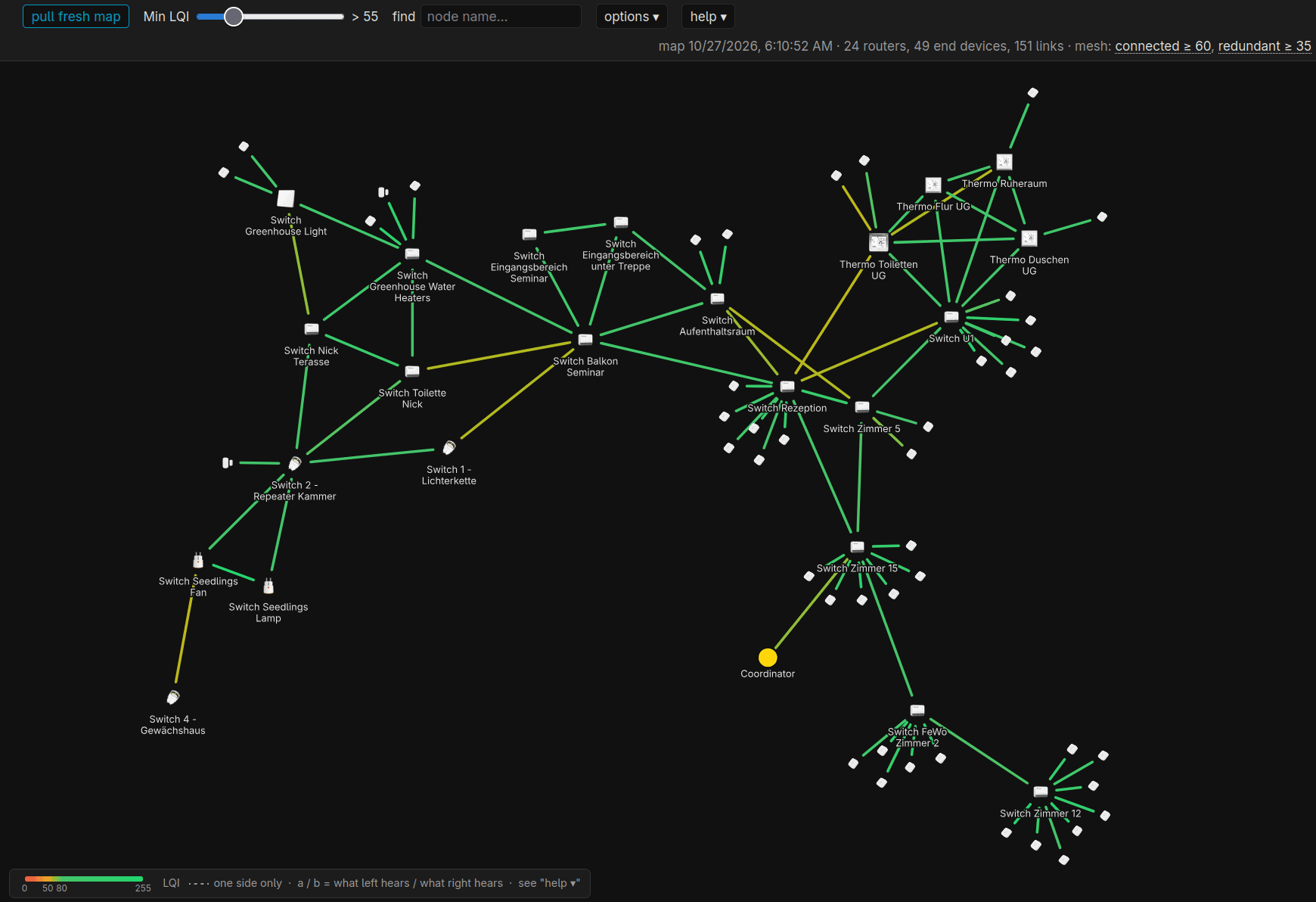
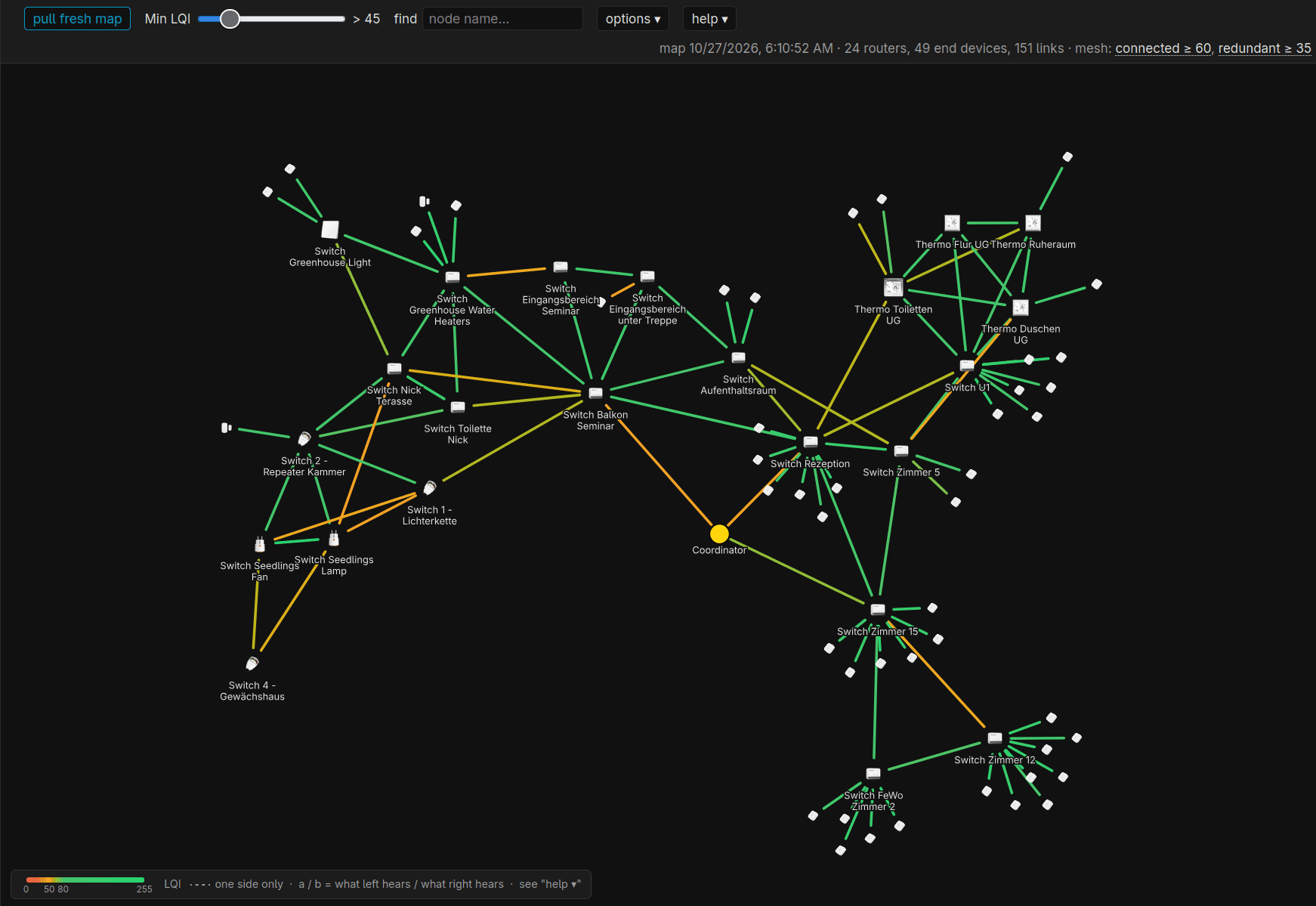
Das Community-Projekt legt die Netzwerkkarte von Zigbee2MQTT als eigenes Panel in die Seitenleiste von Home Assistant. Anders als die eingebaute Karte von Zigbee2MQTT bleiben verschobene und festgepinnte Geräte nach jedem Scan da, wo ihr sie hingezogen habt. Jede Router-Verbindung wird nach der schwächeren ihrer beiden Richtungen eingefärbt, denn LQI misst jede Seite für sich. Dazu kommen zwei Kennzahlen fürs ganze Mesh: connected (bis zu welchem LQI noch jeder Router den Coordinator erreicht) und redundant (ab welchem Wert kein einzelner Router mehr zum Totalausfall-Kandidaten wird). Gescannt wird nach Zeitplan im Hintergrund, die letzte Karte ist also sofort da.
Das ändert sich mit Version 2.1.0
- Kein Fehlalarm mehr bei Sensoren: Der Min-LQI-Filter greift nur noch bei Verbindungen zwischen Routern. Endgeräte-Links bleiben sichtbar, egal wie hoch der Schwellenwert steht. Laut Entwickler liegen die oft bei 40 bis 60, und der Filter hat bisher Dutzende gesunde Sensoren scheinbar vom Netz abgeschnitten.
- Geister-Geräte ausgeblendet: Adressen, die Router noch in ihren Nachbartabellen führen, die Zigbee2MQTT aber gar nicht kennt, sind standardmäßig weg. Per Option holt ihr sie zurück, die Gerätekarte nennt dann die Router, die den Eintrag noch mit sich herumschleppen.
- PNG-Export geht wieder, und Geräte ohne sichtbare Verbindung werden am unteren Bildrand aufgereiht statt irgendwo im Graphen geparkt.
- Gerätekarten per Klick mit direkten Links zur Geräteseite in Home Assistant und in Zigbee2MQTT. Der Min-LQI-Regler ist jetzt die Farbleiste selbst und folgt anfangs automatisch dem „redundant“-Wert.
- Bei Neuinstallation scannt die Integration nach rund 20 Sekunden von selbst, ihr seht also direkt eine Karte.
Was das für Home-Assistant-Nutzer bedeutet
Ehrlich gesagt ist das ein Klassiker: Wer seinem Mesh misstraut, schaut auf die Karte, sieht einen „abgehängten“ Bewegungsmelder und fängt an, Router umzustecken oder gleich den Zigbee-Stick zu wechseln. Genau diesen Fehlschluss bügelt 2.1.0 aus. Wichtig bleibt der Hinweis des Entwicklers: Die Karte zeigt, was die Router in ihren Nachbartabellen melden, keine lückenlose Live-Aufzeichnung des Funkverkehrs. Einzelne Links kommen und gehen zwischen Scans, also lieber mehrere Scans vergleichen, bevor ihr umbaut. Und nein, das Update repariert keine Verbindungen und erhöht keine Reichweite, es zeigt sie nur ehrlicher an.
Die Suche nach einer Karte, die sich die Anordnung merkt, ist übrigens alt: In der simon42 Community lief dazu schon 2024 ein Thread, damals mit zigbee2mqtt-networkmap und später Zigbee Map als Antwort. Der Unterschied laut Entwickler: Zigbee Map zeigt, wo eure Geräte sind (Grundriss, von Hand platziert), das Map Panel zeigt, wie gut die Verbindungen sind. Einen Grundriss gibt es hier nicht und ist auch nicht geplant. Wer ZHA nutzt, schaut ebenfalls in die Röhre: Das Panel ist nur für Zigbee2MQTT gedacht, ZHA-Support ist nicht geplant.
Voraussetzungen und Installation
Ihr braucht Home Assistant ab 2025.1, die MQTT-Integration am selben Broker wie Zigbee2MQTT und Zigbee2MQTT 2.x. Das Panel ist noch nicht im HACS-Standardkatalog, ihr fügt omcular/zigbee2mqtt-map-panel in HACS als benutzerdefiniertes Repository vom Typ „Integration“ hinzu, ladet es herunter und startet Home Assistant neu. Danach unter Einstellungen → Geräte & Dienste die Integration „Zigbee2MQTT map“ hinzufügen, das Basis-Topic findet sie selbst. Updates laufen ebenfalls über HACS plus Neustart. Alles bleibt lokal, nur die optionalen Gerätebilder kommen von zigbee2mqtt.io. Wer schnellere Scans will, findet im README eine optionale Zigbee2MQTT-Erweiterung, die zwei Router gleichzeitig abfragt.
Quelle: Release-Notes v2.1.0 auf GitHub und Vorstellung im Home-Assistant-Forum.
🛒 Passende Geräte


🔎 Auf der Suche nach dem passenden Gerät?