✅ Aqara baut jetzt Licht: Dachkante, Lichterkette, Stehlampe, LED-Streifen, Einbauspots und neue Birnen, alles mit Thread und Zigbee. In diesem Beitrag findest du die fünf Anwendungsfälle aus meinem Video, die Geräte dahinter und vor allem alle Automationen zum Kopieren, jeweils mit dem Hinweis, was du für dein Zuhause anpassen musst.
Werbung: Das Video zu diesem Beitrag (nicht der Beitrag selbst) ist in bezahlter Partnerschaft mit Aqara entstanden. Die Links zu den Produkten sind Affiliate-Links.
💡 Aqara und ich: der kurze Überblick
Aqara-Geräte laufen bei mir schon seit einigen Jahren, vor allem Sensoren und Schalter. Auf dem Kanal und hier im Blog gab es dazu unter anderem den Aqara Cube in Home Assistant, den FP300 in meinem Präsenzmelder-Vergleich und den Rollladenschalter H2 EU. Neu ist, dass Aqara jetzt eine ganze Reihe Lichter bringt, und zwar durchgehend mit Dual-Protokoll: Thread (per Matter) oder Zigbee, die Firmware lässt sich jederzeit umstellen.
Statt Datenblätter vorzulesen, zeige ich dir lieber, was wir bei uns am Haus aus den 70ern damit gebaut haben. Diese Geräte kommen dabei vor:
- Permanent Outdoor Lights H1: Lichtpunkte für Dachkante, Fassade und Co., 15, 30 oder 45 Meter an nur einer Steckdose
- Outdoor String Lights H1: Lichterkette mit 15 oder 30 Birnen
- Floor Lamp T1, LED Strip T2, LED Bulb T2 und LED Downlight T2 für drinnen
- Dazu als Auslöser: Aqara P100*, Cube T1 Pro*, Präsenzmelder FP400* und die Wandschalter H2 EU
👉 Alle neuen Aqara-Lichter aus dem Video findest du gesammelt hier: go.simon42.com/Aqara_Lichter
Ein Hinweis zu den Code-Beispielen: Die Automationen fügst du in Home Assistant unter Einstellungen → Automationen & Szenen → Automation erstellen → ⋮ → In YAML bearbeiten ein. Die Entitäten heißen bei dir anders als bei mir, tausche sie also gegen deine eigenen. Danach kannst du in den visuellen Editor zurückwechseln und alles bequem per Klick weiter anpassen.
🏠 Anwendungsfall 1: Licht rund ums Haus mit nur einer Steckdose
Terrasse, Tisch, Dach drüber. Dreimal auf den Tisch geklopft, und die Dachkante leuchtet. Dahinter stecken zwei Geräte: die Lichtpunkte an der Dachkante und ein Sensor unter der Tischplatte.
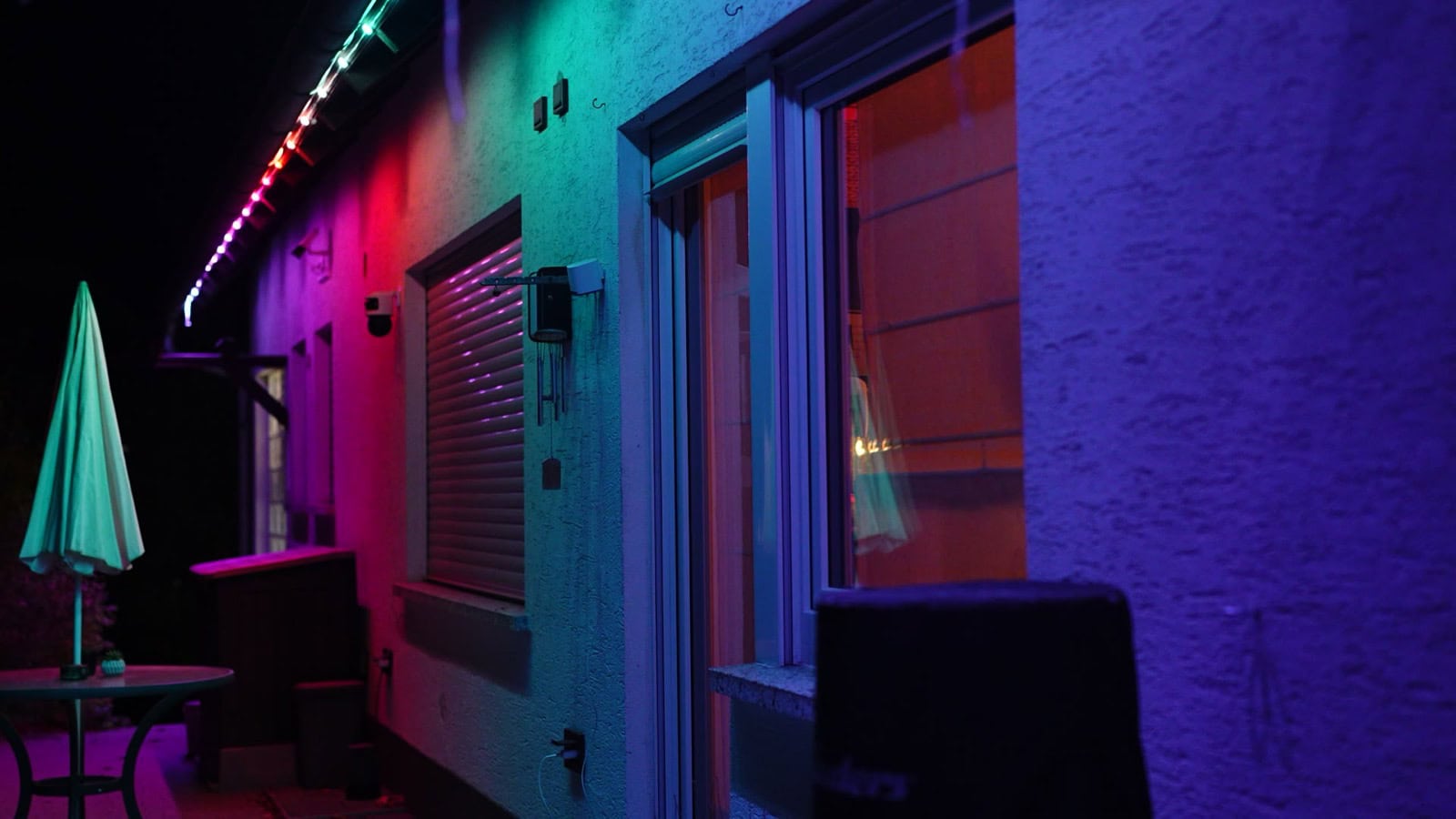
Aqara Permanent Outdoor Lights H1
Die Permanent Outdoor Lights H1 sind einzelne Lichtpunkte an einem Kabel, die du dauerhaft klebst oder schraubst. Strom brauchst du natürlich auch hier, aber eben nur an einer einzigen Stelle: eine Steckdose für das Netzteil, der Rest ist die Kette. Weil es die mit bis zu 45 Metern gibt, kommst du damit im Zweifel einmal rund ums Haus und musst dafür nirgends eine neue Leitung legen.
Die Dachkante ist dabei nur eine von vielen Möglichkeiten. Montieren kannst du die Lichtpunkte im Grunde überall, wo Licht nach unten oder an eine Wand scheinen soll: unter dem Dachüberstand, am Carport, entlang der Fassade oder am Balkon. Bei uns sitzen sie an der Dachkante über der Terrasse, später sollen sie auch die Außentreppe mit abdecken.
- 15, 30 oder 45 Meter mit 30, 60 oder 90 Lichtpunkten, kürzbar und verlängerbar
- Montage per Klebepad oder Schrauben, Kette IP65, Netzteil IP67
- Farben und Weiß von 2000 bis 9000 Kelvin
- Thread und Zigbee, per Matter direkt in Home Assistant
✅ Vorteile:
- Eines der unauffälligsten Smart-Home-Geräte, die ich je verbaut habe. Weil die Punkte bei uns Richtung Regenrinne strahlen, sieht man von der Terrasse aus nur das Licht, nicht die Quelle
- Richtig hell und trotzdem fein dimmbar
- Läuft per Matter ohne Aqara-Hub in Home Assistant und auch in Apple Home
❌ Nachteile:
- Die Montage hat deutlich länger gedauert, als ich dachte
- In Home Assistant ist die ganze Kette ein einziges Licht. Szenen, in denen nur einzelne Lichtpunkte oder Abschnitte leuchten, gehen nur in der Aqara-App
- Auch die Zahl der angeschlossenen Lichtteile stellst du nur in der Aqara-App ein
👉 Aqara Permanent Outdoor Lights H1 ansehen


Aqara P100: Fensterkontakt ohne Gegenstück, mit Klopf-Erkennung
Der P100 ist, wenn du so willst, ein Tür- und Fensterkontakt mit einem zweiten Leben. Er kann ebenfalls Thread und Zigbee, per Zigbee hängst du ihn also direkt an dein eigenes System. Und er kennt zwei Betriebsarten, zwischen denen du dich entscheidest:
- Tür-/Fenstermodus: Er erkennt, ob etwas offen oder zu ist, und braucht dafür kein Magnet-Gegenstück. Deshalb lässt er sich sehr unauffällig montieren
- Objektmodus: Er hängt an einem Gegenstand und meldet, was damit passiert. Über Zigbee2MQTT kommen dann Aktionen wie
vibration,triple_tap(dreimal klopfen), Bewegung, Lageänderung und Fallen an
Bei uns klebt der schwarze P100 im Objektmodus unter dem Terrassentisch. Dreimal klopfen, Home Assistant schaltet die Dachkante.
Wichtig, weil es viele anders erwarten: Der P100 eignet sich nicht, um zwischen „Fenster offen“ und „Fenster gekippt“ zu unterscheiden. Im Fenstermodus meldet er aktuell keinen Winkel zurück, sondern nur offen oder zu. Vielleicht kommt das irgendwann per Update, heute geht es nicht.
Noch zwei Dinge aus der Praxis: Ein Doppelklopfen kennt der P100 nicht, nur einzelne Erschütterungen oder das dreifache Klopfen. Und über Matter kommt bei mir nur der Kontakt an, die Klopf-Erkennung habe ich über Zigbee2MQTT.


📖 Mehr zu Fensterkontakten: Home Assistant Fensterkontakte: Der ultimative Guide
Automation: Dämmerung an, nachts dimmen, morgens aus
Das Klopfen ist die Spielerei, im Alltag macht die Dachkante alles von selbst: Wird es dunkel, geht sie warmweiß auf 60 Prozent an. Um 23 Uhr dimmt sie auf 10 Prozent, morgens um 7 Uhr geht sie aus.
alias: Dachkante - Dämmerung an, nachts dimmen, morgens aus
description: ""
triggers:
  - trigger: numeric_state
    entity_id: sensor.DEIN_HELLIGKEITSSENSOR
    below: 1250
    for:
      minutes: 10
    id: dunkel
  - trigger: time
    at: "23:00:00"
    id: nacht
  - trigger: time
    at: "07:00:00"
    id: morgen
conditions: []
actions:
  - choose:
      - conditions:
          - condition: trigger
            id: dunkel
          - condition: time
            after: "14:00:00"
            before: "23:00:00"
        sequence:
          - alias: Dachkante warmweiß an
            action: light.turn_on
            target:
              entity_id: light.permanent_outdoor_lights_h1
            data:
              brightness_pct: 60
              color_temp_kelvin: 2700
              transition: 5
      - conditions:
          - condition: trigger
            id: nacht
          - condition: state
            entity_id: light.permanent_outdoor_lights_h1
            state: "on"
        sequence:
          - alias: Nachtstufe 10 %
            action: light.turn_on
            target:
              entity_id: light.permanent_outdoor_lights_h1
            data:
              brightness_pct: 10
              transition: 10
      - conditions:
          - condition: trigger
            id: morgen
        sequence:
          - alias: Morgens aus
            action: light.turn_off
            target:
              entity_id: light.permanent_outdoor_lights_h1
            data:
              transition: 5
mode: single
Das passt du an:
- Zeile 5 und 6: dein Helligkeitssensor für draußen und der Schwellwert in Lux. Ich nutze einen aus dem Sonnenstand berechneten Helligkeitswert, es geht aber jeder Lux-Sensor im Außenbereich
- Kein Helligkeitssensor? Ersetze den ersten Auslöser durch den Sonnenuntergang:
trigger: sunmitevent: sunset. Die IDdunkelbleibt - Zeile 11 und 14: die Uhrzeiten für Nachtstufe und Ausschalten
- Zeile 29, 31 und 32: dein Licht (kommt weiter unten noch dreimal vor), Helligkeit und Farbtemperatur
Voraussetzung: Der P100 läuft über Zigbee2MQTT, steht dort auf Device mode: object und Triple tap detection ist eingeschaltet. Die Automation schaltet um: War die Dachkante aus, geht sie an, und umgekehrt. Die drei Sekunden Pause am Ende sorgen dafür, dass mehrere Klopfer nur einmal zählen.
alias: Dachkante - Klopfen auf den Terrassentisch (P100)
description: ""
triggers:
  - trigger: state
    entity_id: sensor.DEIN_P100_action
    to: triple_tap
conditions: []
actions:
  - if:
      - condition: state
        entity_id: light.permanent_outdoor_lights_h1
        state: "off"
    then:
      - alias: Dachkante an
        action: light.turn_on
        target:
          entity_id: light.permanent_outdoor_lights_h1
        data:
          brightness_pct: 100
          color_temp_kelvin: 2700
          transition: 1
    else:
      - alias: Dachkante aus
        action: light.turn_off
        target:
          entity_id: light.permanent_outdoor_lights_h1
        data:
          transition: 1
  - alias: "Entprellen: mehrere Klopfer zählen einmal"
    delay:
      seconds: 3
mode: single
- Anpassen: die Aktions-Entität deines P100 und dein Licht
- Tipp: Kommt das dreifache Klopfen bei dir nicht zuverlässig an (Tischplatte, Abstand), kannst du zusätzlich auf
vibrationauslösen. Dann reagiert die Automation allerdings auf jeden Stoß gegen den Tisch
Idee: Weihnachtsmodus
Rot und Grün im Dezember, ohne auf die Leiter zu steigen: Dafür reicht in Home Assistant eine Szene, die du per Dashboard, Sprache oder Zeitplan aktivierst. Lauflichter und einzelne Lichtpunkte legst du in der Aqara-App an, in Home Assistant bekommt die ganze Kette eine Farbe.
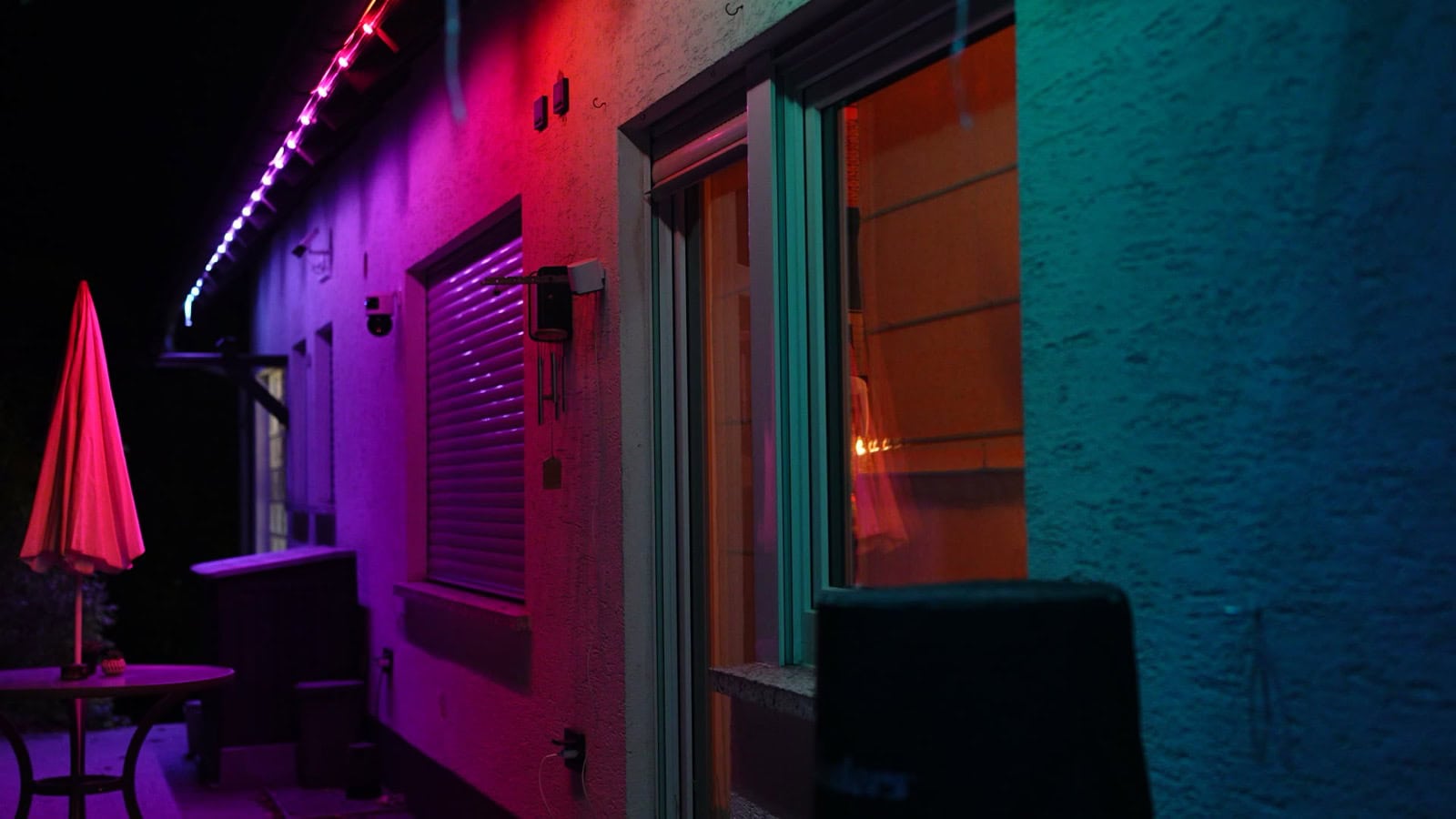
Am einfachsten stellst du die Lichter so ein, wie du sie haben willst, und speicherst das unter Einstellungen → Automationen & Szenen → Szenen als neue Szene. Wer lieber eine Aktion in ein Skript oder eine Automation packt: Dachkante rot, Lichterkette in sehr warmem Weiß.
alias: Weihnachten außen
sequence:
  - alias: Dachkante rot
    action: light.turn_on
    target:
      entity_id: light.permanent_outdoor_lights_h1
    data:
      rgb_color: [255, 0, 0]
      brightness_pct: 70
  - alias: Lichterkette sehr warmes Weiß
    action: light.turn_on
    target:
      entity_id: light.outdoor_string_lights_h1
    data:
      color_temp_kelvin: 2200
      brightness_pct: 60
Das Beispiel legst du unter Einstellungen → Automationen & Szenen → Skripte als neues Skript an (ebenfalls über „In YAML bearbeiten“).
📖 Mehr zu Lichterketten und Weihnachtsbeleuchtung: Smarte Weihnachtsbeleuchtung per Smart Home & Home Assistant steuern
🎲 Anwendungsfall 2: Der verdächtige Würfel und die Lichterkette
Auf dem Balkon hängt eine Lichterkette, die aussieht wie jede andere. Daneben liegt ein Würfel. Drehe ich ihn, wird die Kette heller oder dunkler. Klopfe ich zweimal drauf, wechselt sie die Farbe.
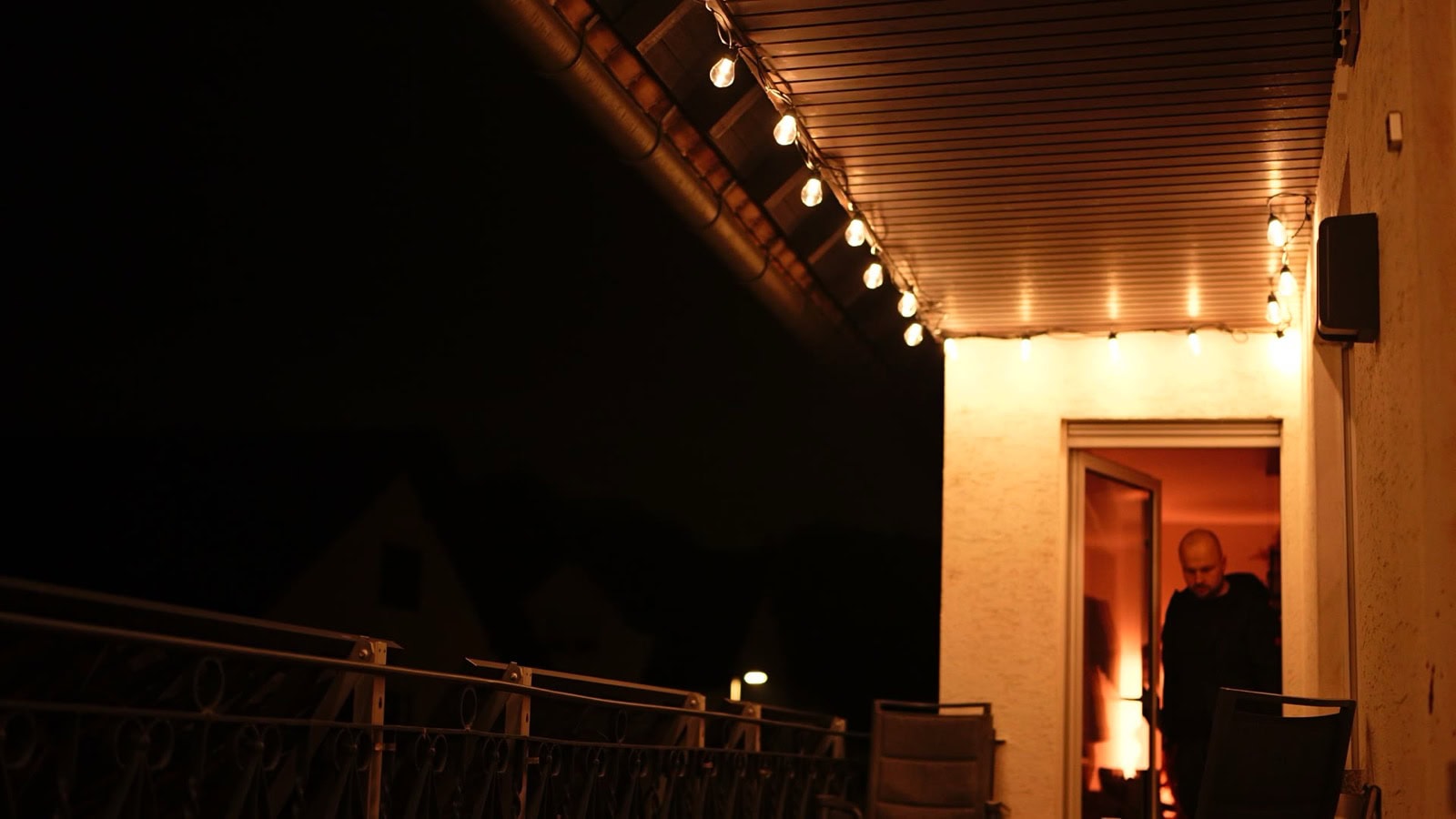
Aqara Outdoor String Lights H1
Die Outdoor String Lights H1 sind die klassische Lichterkette mit einzelnen Birnen, nur eben smart: warmweiß für den Alltag, bunt, wenn du draußen sitzt, und Rot-Grün im Dezember, um die Nachbarn (oder dich selbst) in Weihnachtsstimmung zu bringen.
- 15 oder 30 Birnen, Kette IP65
- Das Netzteil hat nur IP44, es gehört also an eine geschützte Steckdose
- Bunt und Weiß von 2000 bis 9000 Kelvin
- Thread und Zigbee, per Matter direkt in Home Assistant
- Ob 15 oder 30 Birnen angeschlossen sind, stellst du nur in der Aqara-App ein, ebenso die Effekte
👉 Aqara Outdoor String Lights H1 ansehen

Aqara Cube T1 Pro: der Würfel als Dimmer
Den Cube T1 Pro gibt es schon länger, und er ist immer noch eine der witzigsten Fernbedienungen fürs Smart Home. Er erkennt, welche Seite oben liegt, ob du ihn drehst, kippst, schüttelst oder darauf klopfst. Jede dieser Gesten kannst du in Home Assistant mit einer eigenen Aktion belegen.
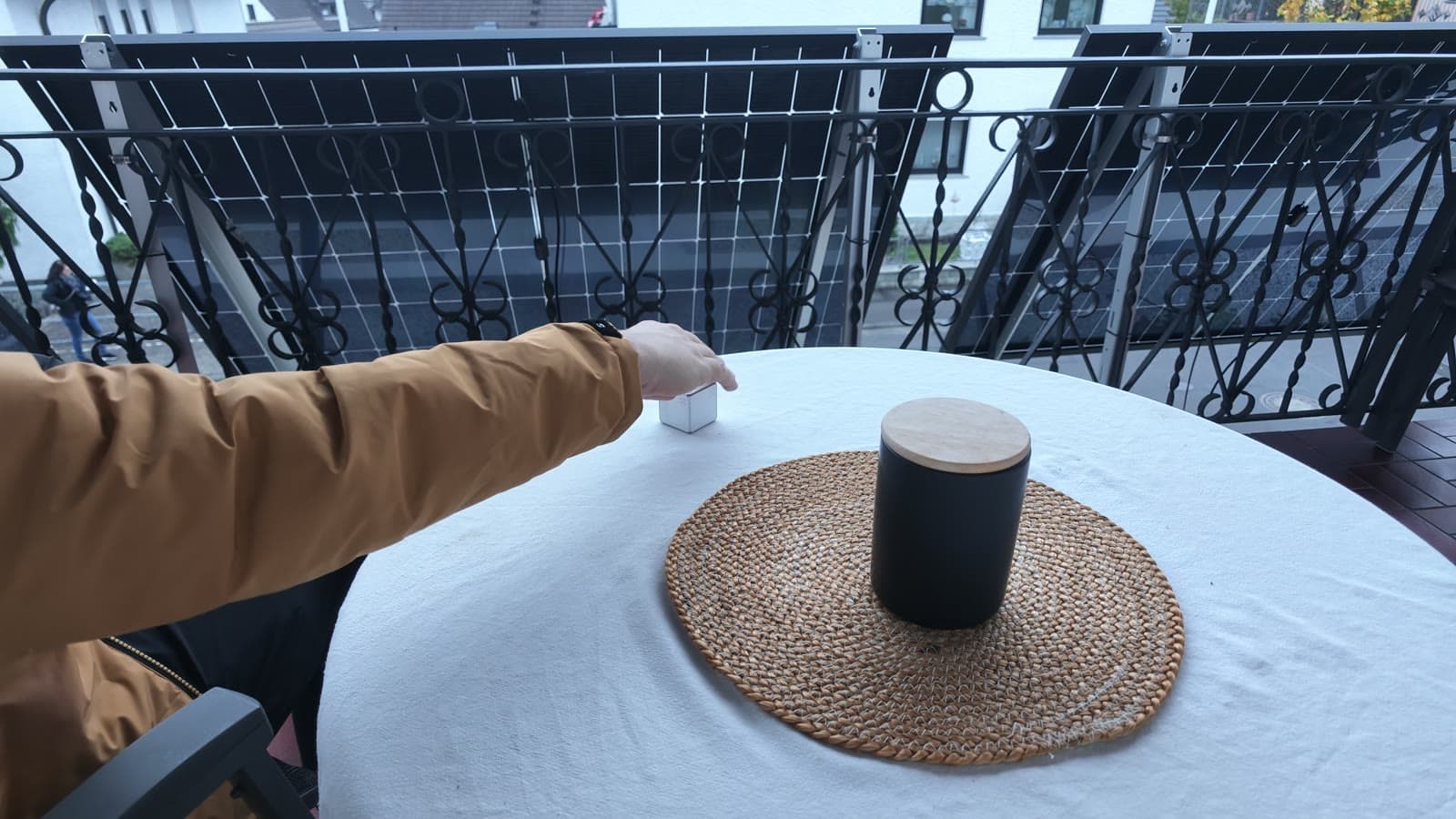
Bei mir läuft der Würfel über Zigbee2MQTT, zusammen mit der Blueprint von SirGoodenough. Die nimmt dir die ganze Auswertung der Gesten ab, du trägst nur noch ein, was bei welcher Geste passieren soll.
Benötigt folgende 👇 Blueprint: SirGoodenough/HA_Blueprints: Zigbee2MQTT Aqara Magic Cube T1 Pro


So ist der Würfel bei uns belegt:
- Drehen (egal welche Seite oben liegt): Lichterkette heller oder dunkler
- Zweimal klopfen: Wechsel zwischen Warmweiß und Bunt
- Schütteln: Balkonlampe an oder aus
1. Das Dimmer-Skript. Die Blueprint liefert beim Drehen den Winkel mit (nach links negativ). Dieses Skript rechnet ihn in Helligkeit um: Winkel mal 0,4 ergibt die Prozentpunkte, unter 2 Prozent geht das Licht aus, bei 100 Prozent ist Schluss. Lege es unter Einstellungen → Automationen & Szenen → Skripte an und nenne es cube_dimmer_control.
alias: cube_dimmer_control
description: "Cube-Dimmer: Schritt = Drehwinkel x 0,4 Prozentpunkte"
fields:
  light:
    description: Licht-Entität
    selector:
      entity:
        domain: light
  angle:
    description: Drehwinkel vom Cube (negativ = links)
    selector:
      number:
        min: -180
        max: 180
sequence:
  - variables:
      aktuell: "{{ 0 if not is_state(light, 'on') else (state_attr(light, 'brightness') | float(0)) / 255 * 100 }}"
      neu: "{{ (aktuell | float(0)) + (angle | float(0)) * 0.4 }}"
      ziel: "{{ 0 if (neu | float(0)) < 2 else (100 if (neu | float(0)) > 100 else (neu | float(0)) | round(0) | int) }}"
  - if:
      - condition: template
        value_template: "{{ (ziel | int(0)) == 0 }}"
    then:
      - alias: "Unter 2 %: aus"
        action: light.turn_off
        target:
          entity_id: "{{ light }}"
    else:
      - alias: Auf Zielhelligkeit
        action: light.turn_on
        target:
          entity_id: "{{ light }}"
        data:
          brightness_pct: "{{ ziel | int }}"
mode: queued
max: 10
2. Die Aktionen in der Blueprint. Erstelle aus der Blueprint eine Automation und trage als Topic zigbee2mqtt/NAME_DEINES_WÜRFELS ein. Bei „Drehen im Uhrzeigersinn“ und „Drehen gegen den Uhrzeigersinn“ hinterlegst du jeweils diese Aktion (bei mir für alle sechs Seiten dieselbe, damit es egal ist, wie der Würfel liegt):
action: script.cube_dimmer_control
data:
  light: light.outdoor_string_lights_h1
  angle: "{{ angle }}"
Und bei „Doppeltes Klopfen“ den Farbwechsel: Leuchtet die Kette gerade weiß, wird sie bunt, sonst geht sie zurück auf Warmweiß.
if:
  - condition: state
    entity_id: light.outdoor_string_lights_h1
    state: "on"
  - condition: state
    entity_id: light.outdoor_string_lights_h1
    attribute: color_mode
    state: color_temp
then:
  - alias: Von Warmweiß auf Bunt
    action: light.turn_on
    target:
      entity_id: light.outdoor_string_lights_h1
    data:
      hs_color: [300, 90]
      transition: 2
else:
  - alias: Zurück auf Warmweiß
    action: light.turn_on
    target:
      entity_id: light.outdoor_string_lights_h1
    data:
      brightness_pct: 60
      color_temp_kelvin: 2700
      transition: 2
Zwei Stolpersteine, die mich Zeit gekostet haben:
- Gib dem Würfel in Zigbee2MQTT einen Namen ohne Leerzeichen (bei mir „CubeT1Pro“). Mit Leerzeichen im Topic meldet die Blueprint einen Fehler
- Der Cube muss im Aktionsmodus laufen. Den Moduswechsel nimmt er nur zeitweise an. Wenn es nicht klappt: Deckel öffnen und die LINK-Taste einmal drücken, dann übernimmt er die Einstellung
📖 Mehr Ideen für den Würfel: Aqara Cube in Home Assistant: Ideen & Automationen
Automation: Balkontür auf, Licht an
Öffne ich nach Sonnenuntergang die Balkontür, geht die Lichterkette warmweiß an, damit wir draußen etwas sehen. Ist die Tür zehn Minuten zu, geht sie wieder aus. Als Türkontakt taugt jeder Sensor, zum Beispiel der P100 von oben im Türmodus.
alias: Lichterkette - Balkontür auf, Licht an
description: ""
triggers:
  - trigger: state
    entity_id: binary_sensor.DEINE_BALKONTUER
    to: "on"
    id: auf
  - trigger: state
    entity_id: binary_sensor.DEINE_BALKONTUER
    to: "off"
    for:
      minutes: 10
    id: zu
conditions: []
actions:
  - choose:
      - conditions:
          - condition: trigger
            id: auf
          - condition: state
            entity_id: sun.sun
            state: below_horizon
        sequence:
          - alias: Lichterkette warmweiß an
            action: light.turn_on
            target:
              entity_id: light.outdoor_string_lights_h1
            data:
              brightness_pct: 60
              color_temp_kelvin: 2700
              transition: 3
      - conditions:
          - condition: trigger
            id: zu
        sequence:
          - alias: Lichterkette aus
            action: light.turn_off
            target:
              entity_id: light.outdoor_string_lights_h1
            data:
              transition: 5
mode: restart
- Anpassen: deinen Türkontakt (zweimal), die Nachlaufzeit in Minuten und dein Licht (zweimal)
- Der Modus
restartsorgt dafür, dass die zehn Minuten neu zählen, wenn die Tür zwischendurch wieder aufgeht
🛏️ Anwendungsfall 3: Licht, das dir folgt
Im Schlafzimmer weiß das Licht, wo du gerade bist: Betrittst du den Raum, geht die Stehlampe in der Ecke ganz dezent an. Gehst du Richtung Bett, leuchtet der LED-Streifen darunter. Und stehst du in der Ecke bei der Stehlampe, wird die richtig hell. Das fühlt sich im Alltag tatsächlich ein bisschen an wie Magie.
Aqara FP400: Präsenzmelder mit Zonen
Der FP400 hängt bei uns an der Wand und teilt den Raum in Zonen ein. Er erkennt also nicht nur, dass jemand im Zimmer ist, sondern auch wo. Jede Zone taucht in Home Assistant als eigene Belegungs-Entität auf, und genau die nutzt du als Auslöser.
So betreibe ich ihn: Mein FP400 läuft im Zigbee-Modus über Zigbee2MQTT. Dazu nutze ich die „Aqara FP400 Zone Card“ aus der Community: eine Dashboard-Karte für Home Assistant samt passendem Konverter für Zigbee2MQTT. Damit zeichne ich die Raumkarte mit Zonen, Durchgängen und Störbereichen direkt in Home Assistant und stelle dort auch die Empfindlichkeit und die Montage ein. Die Aqara-App brauche ich für den FP400 kein bisschen, und einen Aqara-Hub oder Thread Border Router auch nicht.
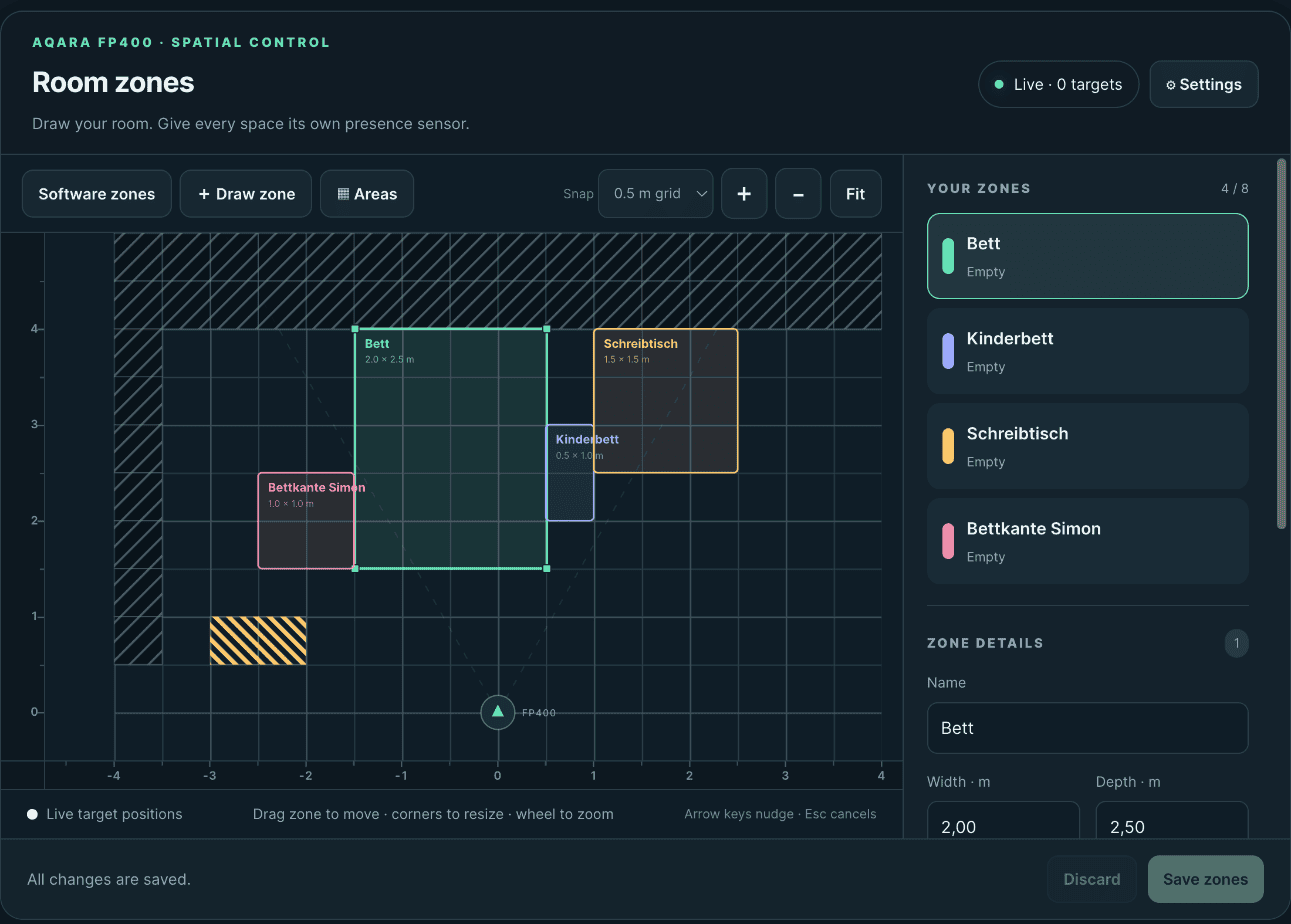
- Bis zu acht Zonen, jede wird zu einem eigenen Belegungs-Sensor, der so heißt wie die Zone (bei mir zum Beispiel „Bettkante Simon“ oder „Schreibtisch“)
- Pro Zone gibt es zusätzlich die Zahl der Personen und ob sich jemand bewegt oder still ist
- Auf der Karte siehst du live, wo der Sensor gerade jemanden erkennt. Das hilft enorm beim Einzeichnen
Die Einrichtung besteht aus zwei Teilen: Den Konverter kopierst du als eine Datei in den Ordner external_converters von Zigbee2MQTT und startest Zigbee2MQTT neu, die Karte installierst du über HACS. Die genaue Anleitung steht im Repository.
Benötigt folgende 👇 Repository: bobtekkk/aqara-fp400-zone-card

Per Matter über Thread kommen beim FP400 von Haus aus nur die Belegung des ganzen Raums und die Helligkeit in Home Assistant an, keine Zonen. Die legst du dann in der Aqara-App an, wofür du wiederum einen Aqara-Matter-Controller brauchst (siehe weiter unten).
Es gibt zwar auch für den Thread-Modus eine vergleichbare Community-Integration (RAR/ha-aqara-fp400). Die hat aber einen dicken Haken: Der FP400 nimmt Schreibbefehle nur von einem Aqara-Controller an. Du müsstest deinen Matter-Server also so umkonfigurieren, dass er sich dem Sensor gegenüber als Aqara-Hub ausgibt. Und sobald du die Hersteller-ID deines Matter-Servers änderst, musst du alle deine Matter-Geräte neu anlernen.
Long story short: Für die Praxis ist das aus meiner Sicht komplett ungeeignet. Wer beim FP400 Zonen in Home Assistant haben will, nimmt den Zigbee-Modus.

📖 Welcher Präsenzmelder passt zu dir? Der große Präsenzmelder-Vergleich für Home Assistant
Aqara Floor Lamp T1 und LED Strip T2
- Floor Lamp T1: 1,42 Meter hohe Stehlampe für die Ecke, die die Wand anstrahlt. Bis 1000 Lumen, Weiß von 2000 bis 9000 Kelvin und Farben. In Home Assistant ist sie ein Licht, die 18 einzelnen Zonen und Farbverläufe gibt es nur in der Aqara-App
- LED Strip T2: LED-Streifen in 3, 5 oder 10 Metern mit 108 LEDs pro Meter. Der kann sich wirklich sehen lassen und ist verdammt hell. Effekte laufen ebenfalls über die Aqara-App
- Beide können Thread und Zigbee und laufen per Matter direkt in Home Assistant
👉 Aqara Floor Lamp T1 und LED Strip T2 ansehen


Automation: Zone belegt, Licht an
Das Grundmuster ist immer dasselbe: Zone belegt, Licht an. Zone wieder frei, Licht aus. Hier für die Bettkante und den LED-Streifen auf 10 Prozent:
alias: "Schlafzimmer: Bettkante schaltet LED-Streifen"
description: ""
triggers:
  - trigger: state
    entity_id: binary_sensor.DEINE_FP400_ZONE_BETTKANTE
    to: "on"
    id: belegt
  - trigger: state
    entity_id: binary_sensor.DEINE_FP400_ZONE_BETTKANTE
    to: "off"
    id: frei
conditions: []
actions:
  - choose:
      - conditions:
          - condition: trigger
            id: belegt
        sequence:
          - action: light.turn_on
            target:
              entity_id: light.led_strip_t2
            data:
              brightness_pct: 10
      - conditions:
          - condition: trigger
            id: frei
        sequence:
          - action: light.turn_off
            target:
              entity_id: light.led_strip_t2
mode: restart
- Anpassen: die Belegungs-Entität deiner Zone (Zeile 5 und 9), dein Licht (Zeile 21 und 30) und die Helligkeit (Zeile 23)
- Für die Stehlampe kopierst du die Automation einfach: Zone „Raum“ oder „Tür“ mit 5 Prozent als Orientierungslicht, Zone „Ecke“ mit 100 Prozent
- Ehrlicher Tipp: Licht direkt am Bett, das bei jeder Bewegung angeht, kann nachts den Partner nerven. Eine Zeit-Bedingung (zum Beispiel nur bis 23 Uhr) oder eine sehr niedrige Helligkeit hilft
📖 Ausführliche Anleitung: Bewegungsmelder in Home Assistant automatisieren: Blueprint oder eigene Automation
🔌 Anwendungsfall 4: Alte Lampe, neuer Trick
Bei meinen Schwiegereltern ist beim Umbau der Elektrik irgendwann der Schalter für die Balkonlampe weggefallen. Seitdem hing die Lampe an Dauerstrom, also immer an. Die Lösung kam ohne neue Leitung und ohne Elektriker aus: smarte Birne rein, und ein Wandschalter, der ohnehin schon da war, schaltet sie per Funk.
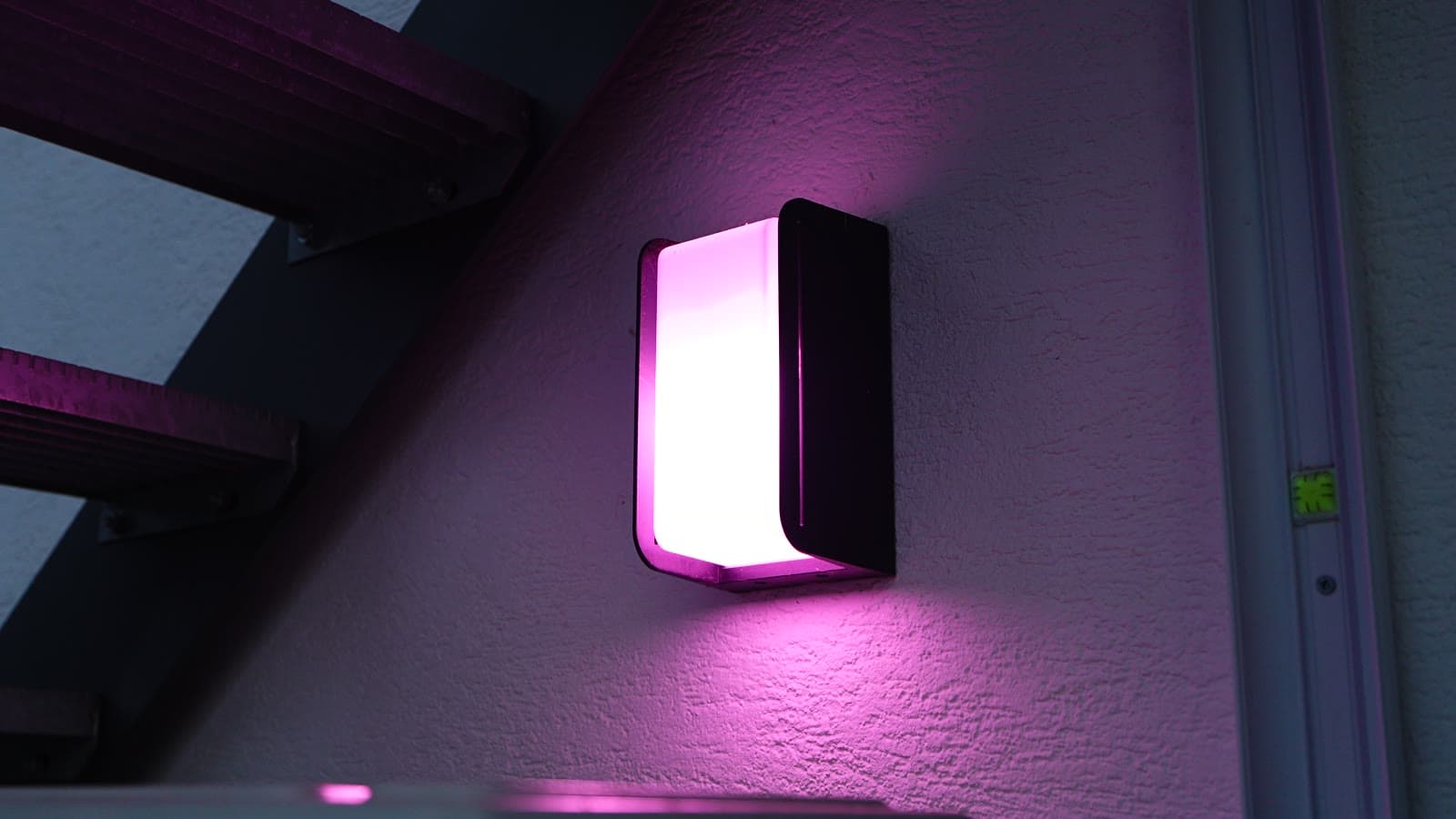
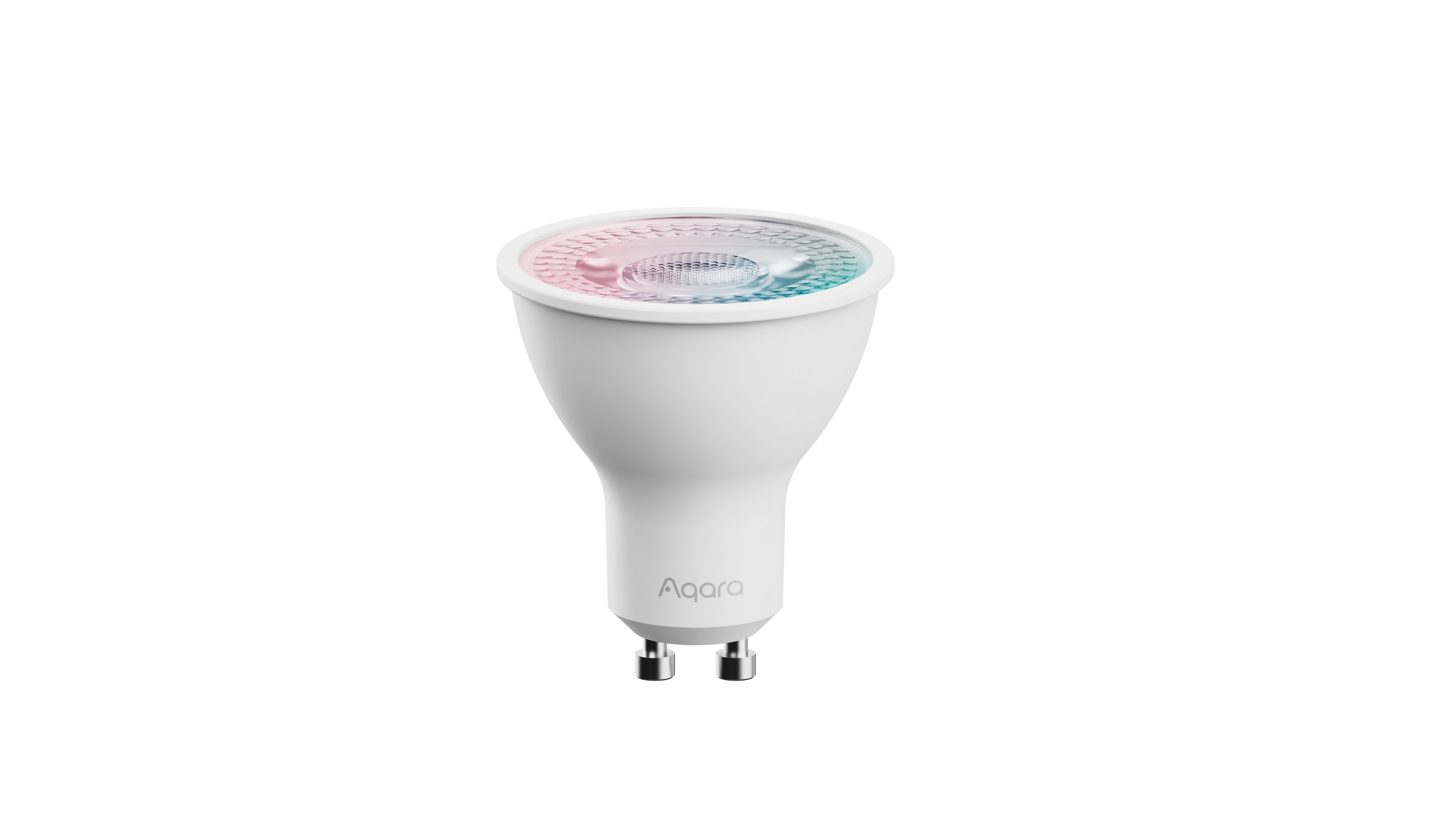
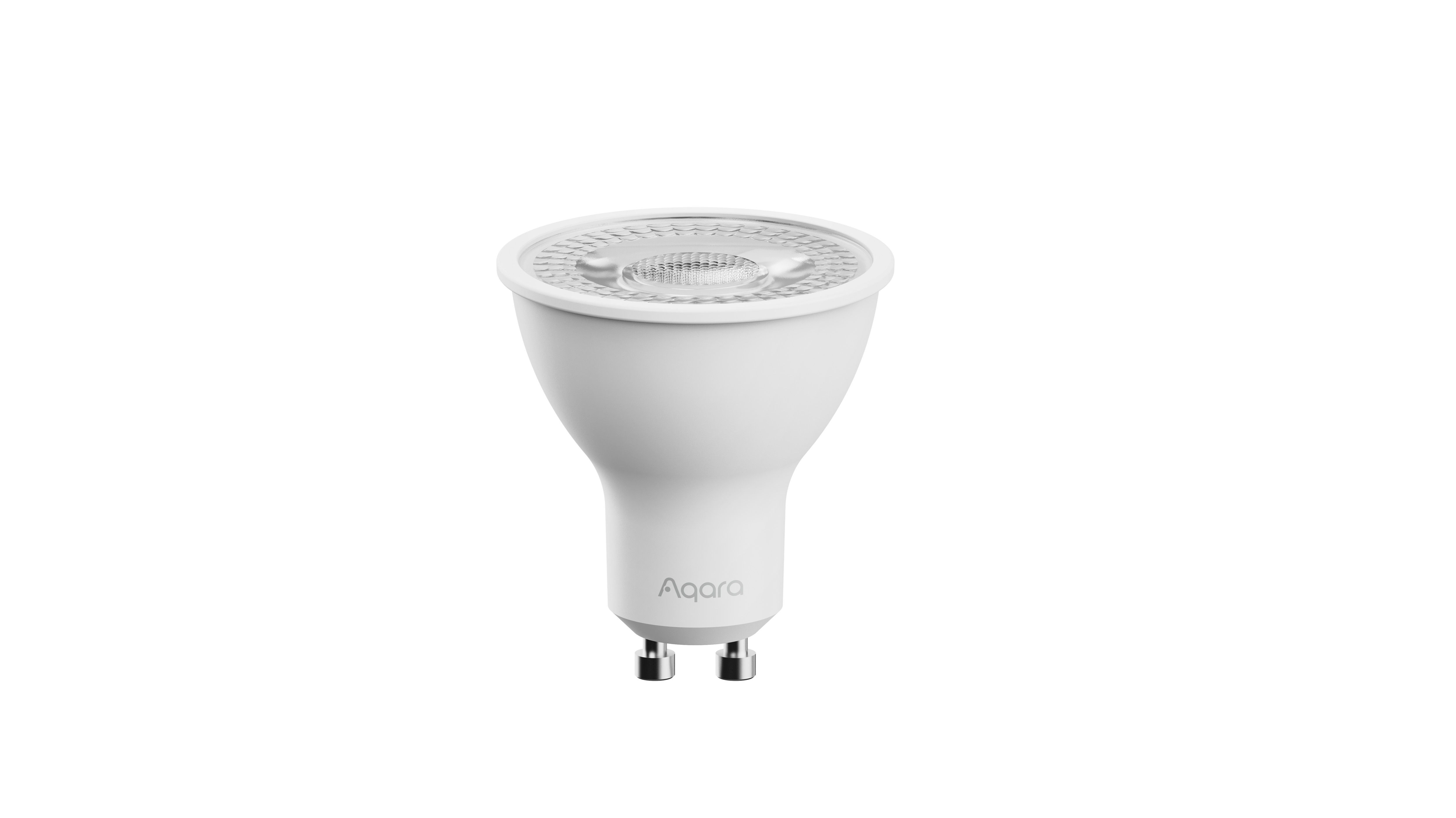
Aqara LED Bulb T2
Dauerstrom ist für eine smarte Birne kein Problem, sondern genau das, was sie braucht: Sie hängt immer am Netz und wird per Funk geschaltet. Neu bei Aqara ist die LED Bulb T2 mit E14-Fassung (450 Lumen, bunt oder nur Weiß). Die halte ich im Video in der Hand, verbaut haben wir sie aber nicht, denn wir haben im ganzen Haus keine einzige E14-Fassung 😅 In der Balkonlampe steckt deshalb eine Aqara-Birne mit E27, die es schon etwas länger gibt. Prinzipiell sind die sich sehr ähnlich, auch hier kannst du die Firmware zwischen Thread und Zigbee wechseln.
Die T2 gibt es außerdem als GU10 mit Farbe* und als GU10 nur in Weiß*, die E27 auch als günstigere Weiß-Variante*. Die neue E14 findest du bei den neuen Aqara-Lichtern.


Aqara Wandschalter H2 EU: für Rollläden und für Licht
Die H2-EU-Schalter passen in normale Unterputzdosen und 55er-Rahmen und können ebenfalls Thread und Zigbee. Für diesen Anwendungsfall ist ein Detail entscheidend: Sie haben mehr Tasten, als sie für ihre eigentliche Aufgabe brauchen.
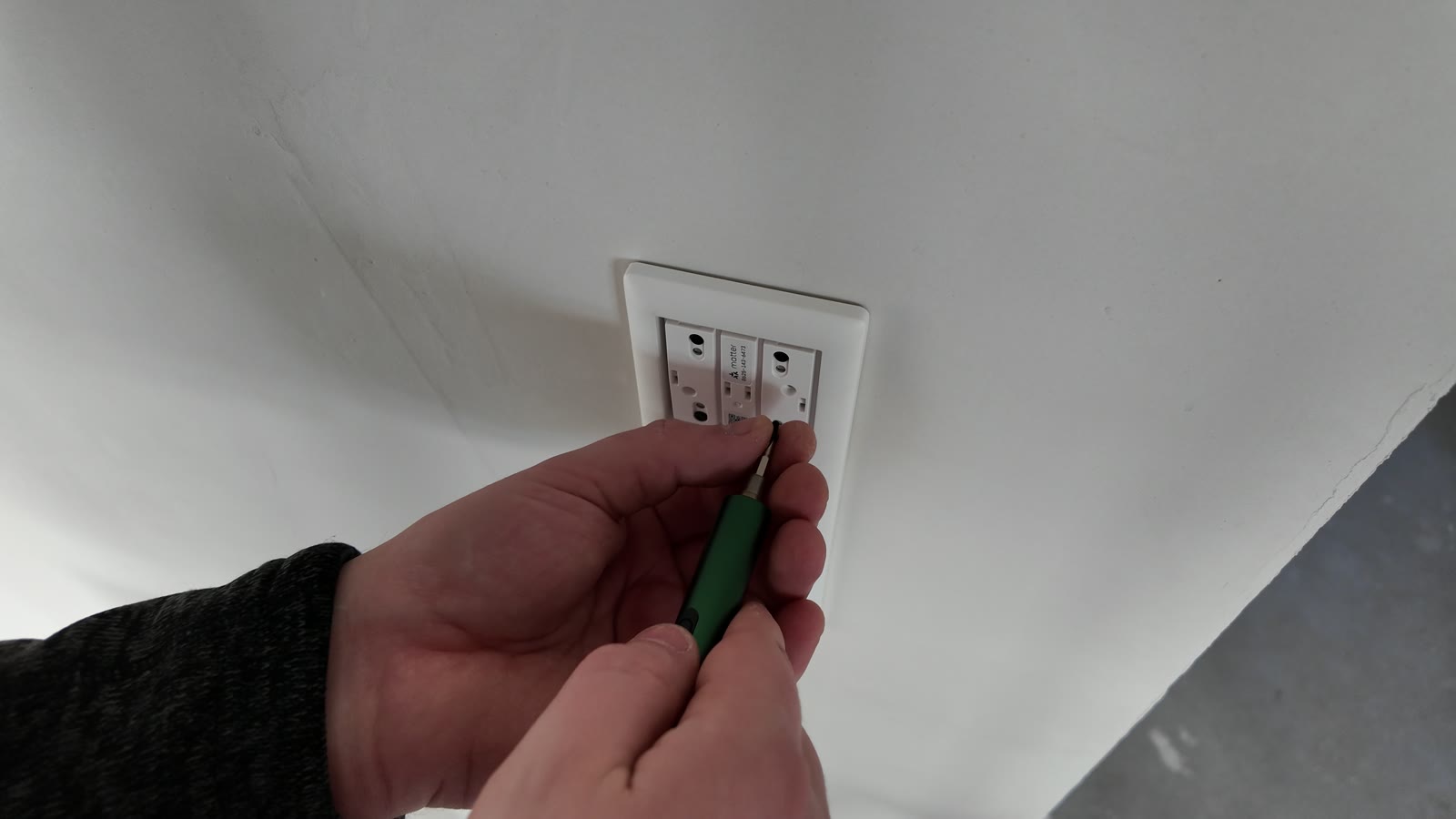
Der Rollladenschalter H2 EU steuert links mit zwei Tasten den angeschlossenen Rollladen. Rechts sitzen zwei weitere Tasten, die nichts schalten, sondern frei belegbar sind. Genau auf so eine freie Taste haben wir die Balkonlampe gelegt. Er braucht einen Neutralleiter.

📖 Rollos smart machen, alle Wege im Überblick: Smarte Rollladensteuerung: Möglichkeiten & Automation mit Home Assistant
Die Lichtschalter H2 EU funktionieren nach demselben Prinzip für Lampen: Es gibt sie als Variante mit einem Kanal und zwei Tasten*, als Variante mit zwei Kanälen und vier Tasten* und als Dimmschalter*. Auch hier bleiben Tasten übrig, die du als Szenentaster nutzen kannst, etwa für die Gute-Nacht-Taste aus dem nächsten Anwendungsfall. Der Vorteil eines smarten Schalters gegenüber smarten Birnen: Deine vorhandenen Lampen bleiben, und der Schalter an der Wand funktioniert für alle im Haushalt wie gewohnt.

📖 Lichter smart machen, alle Wege im Überblick: Smart Home Licht steuern: Alle Möglichkeiten im Überblick
Automation: Freie Taste am Wandschalter schaltet die Lampe
alias: Balkonlampe - freie Taste am Wandschalter
description: ""
triggers:
  - trigger: device
    domain: mqtt
    device_id: DEINE_GERAETE_ID
    type: action
    subtype: single_right
conditions: []
actions:
  - alias: Balkonlampe umschalten
    action: light.toggle
    target:
      entity_id: light.DEINE_BALKONLAMPE
mode: single
- Den Auslöser wählst du am besten per Klick neu aus, statt die Geräte-ID von Hand einzutragen: im visuellen Editor
Auslöser hinzufügen → Gerät → dein Schalterund dann die Aktion der freien Taste. Bei meinen Schaltern in Zigbee2MQTT heißen die zum Beispielsingle_rightodersingle_right_down. Welche Taste welche Aktion sendet, siehst du, wenn du sie drückst und in Zigbee2MQTT auf das Gerät schaust - Zeile 14: deine Lampe. Soll sie immer warmweiß angehen, ersetze
light.toggledurch eine Wenn-Dann-Aktion wie beim Klopfen in Anwendungsfall 1 - Dieselbe Automation kannst du für einen zweiten Schalter in einem anderen Raum kopieren, dann lässt sich die Lampe von zwei Stellen aus schalten
🌙 Anwendungsfall 5: Ein Knopf, alles dunkel
Der wahrscheinlich simpelste Anwendungsfall und trotzdem einer der besten: die Gute-Nacht-Taste. Ein Druck auf eine Taste am Bett, die Lichter gehen aus, die Rollläden fahren runter, und neu dabei: Dachkante und Lichterkette gehen ebenfalls aus. Das ganze Haus ist dunkel, auch draußen. Kein „im Flur ist doch noch Licht an“ mehr, und auch kein Griff zum Handy, nach dem man dann doch wieder eine halbe Stunde auf Instagram hängt.
Automation: Gute-Nacht-Taste
Als Taste dient bei uns eine freie Taste an einem H2-Wandschalter neben dem Bett. Die Zeit-Bedingung sorgt dafür, dass die Taste nur abends und nachts als Gute-Nacht-Taste arbeitet.
alias: Gute-Nacht-Taste
description: ""
triggers:
  - trigger: device
    domain: mqtt
    device_id: DEINE_GERAETE_ID
    type: action
    subtype: single_left_down
conditions:
  - condition: time
    after: "17:00:00"
    before: "02:00:00"
actions:
  - alias: Lichter im Stockwerk aus
    action: light.turn_off
    target:
      floor_id:
        - DEIN_STOCKWERK
    data:
      transition: 5
  - alias: Rollläden schließen
    action: cover.close_cover
    target:
      area_id:
        - schlafzimmer
        - wohnzimmer
        - kueche
  - alias: Außenlichter aus
    action: light.turn_off
    target:
      entity_id:
        - light.permanent_outdoor_lights_h1
        - light.outdoor_string_lights_h1
    data:
      transition: 5
mode: single
- Auslöser: wie in Anwendungsfall 4 am besten per Klick neu auswählen. Es geht natürlich auch jeder andere Funktaster
- Zeile 11 und 12: das Zeitfenster, in dem die Taste „Gute Nacht“ bedeutet
- Zeile 18 und 25 bis 27: dein Stockwerk und deine Bereiche. Die wählst du im visuellen Editor ebenfalls bequem per Klick aus. Weil hier Bereiche statt einzelner Lampen stehen, sind neue Lichter später automatisch mit dabei
- Zeile 32 und 33: deine Außenlichter
Abschreckung: Person auf der Terrasse, Dachkante auf 100 Prozent
Die Dachkante kann nicht nur gemütlich. Erkennt die Kamera nachts eine Person auf der Terrasse und ist niemand zu Hause, geht sie für zwei Minuten auf 100 Prozent Kaltweiß und danach zurück in den Zustand von vorher. Wer sich dem Haus nähert und dort nichts zu suchen hat, denkt sich dann vielleicht: Da ist wohl doch jemand. Ob das im Einzelfall klappt, kann natürlich niemand versprechen.
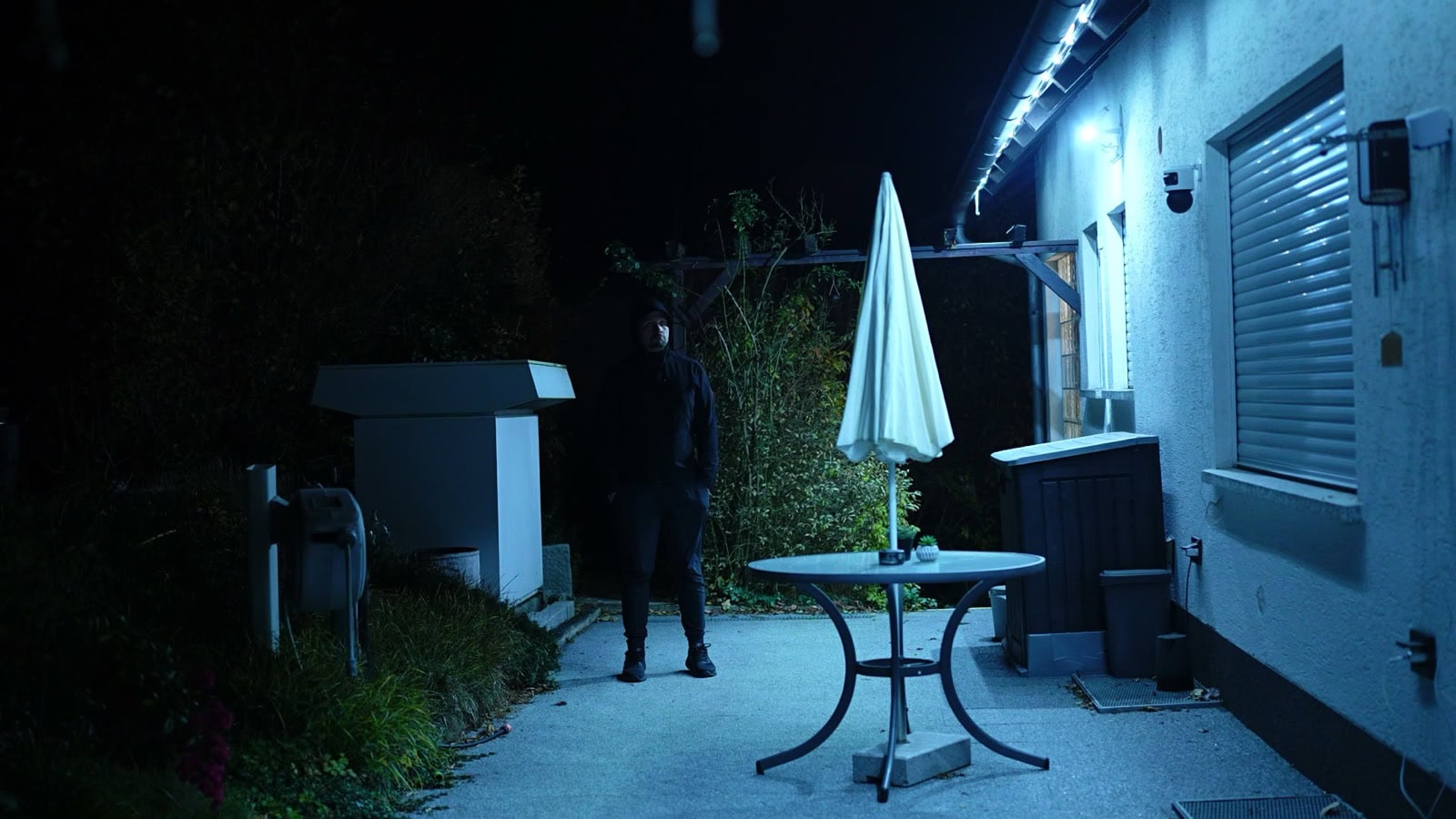
Die Automation merkt sich zuerst den aktuellen Zustand der Dachkante (aus, gedimmt, farbig), flutet dann die Terrasse, schickt eine Push-Nachricht mit Kamerabild und stellt nach zwei Minuten den alten Zustand wieder her. Die Bedingung zone.home unter 1 bedeutet: Es ist niemand zu Hause.
alias: Dachkante - Person auf der Terrasse, niemand zu Hause
description: ""
triggers:
  - trigger: state
    entity_id: binary_sensor.DEINE_KAMERA_person
    to: "on"
conditions:
  - condition: state
    entity_id: sun.sun
    state: below_horizon
  - condition: numeric_state
    entity_id: zone.home
    below: 1
actions:
  - alias: Zustand der Dachkante merken
    action: scene.create
    data:
      scene_id: dachkante_vor_alarm
      snapshot_entities:
        - light.permanent_outdoor_lights_h1
  - alias: Terrasse fluten
    action: light.turn_on
    target:
      entity_id: light.permanent_outdoor_lights_h1
    data:
      brightness_pct: 100
      color_temp_kelvin: 6500
  - alias: Push mit Kamerabild
    action: notify.mobile_app_DEIN_HANDY
    data:
      title: Person auf der Terrasse
      message: Die Kamera hat eine Person erkannt, die Dachkante ist auf 100 %.
      data:
        image: /api/camera_proxy/camera.DEINE_KAMERA
        entity_id: camera.DEINE_KAMERA
  - delay:
      minutes: 2
  - alias: Vorherigen Zustand wiederherstellen
    action: scene.turn_on
    target:
      entity_id: scene.dachkante_vor_alarm
    data:
      transition: 5
mode: single
- Anpassen: die Personenerkennung deiner Kamera, dein Licht (dreimal), den Benachrichtigungsdienst deines Handys und die Kamera-Entität
- Soll das Licht auch angehen, wenn ihr zu Hause seid und schlaft, nimm die Bedingung mit
zone.homeheraus - Die Zeile
entity_id: camera.…in der Benachrichtigung zeigt auf dem iPhone beim Aufklappen das Livebild
Gleiches Prinzip, freundlicher gemeint: Bei Bewegung nach Sonnenuntergang zieht die Dachkante als Wegbeleuchtung auf 80 Prozent hoch und fällt zurück auf den Wert von vorher, sobald drei Minuten Ruhe war. Die habe ich für unsere Außentreppe vorbereitet, die aktuell noch Baustelle ist.
alias: Dachkante - Bewegung, Wegbeleuchtung
description: ""
triggers:
  - trigger: state
    entity_id: binary_sensor.DEIN_BEWEGUNGSMELDER
    to: "on"
conditions:
  - condition: state
    entity_id: sun.sun
    state: below_horizon
actions:
  - alias: Zustand der Dachkante merken
    action: scene.create
    data:
      scene_id: dachkante_vor_bewegung
      snapshot_entities:
        - light.permanent_outdoor_lights_h1
  - alias: Wegbeleuchtung an
    action: light.turn_on
    target:
      entity_id: light.permanent_outdoor_lights_h1
    data:
      brightness_pct: 80
      color_temp_kelvin: 3000
      transition: 2
  - alias: Warten, bis 3 Minuten keine Bewegung mehr war
    wait_for_trigger:
      - trigger: state
        entity_id: binary_sensor.DEIN_BEWEGUNGSMELDER
        to: "off"
        for:
          minutes: 3
    timeout:
      minutes: 15
    continue_on_timeout: true
  - alias: Vorherigen Zustand wiederherstellen
    action: scene.turn_on
    target:
      entity_id: scene.dachkante_vor_bewegung
    data:
      transition: 5
mode: single
📖 Mehr zu Kameras und Einbruchschutz: Kameras & Home Assistant: Alles, was du wissen musst und Home Assistant Alarmsystem: Kompletter Guide zur Einbruchabwehr
🔦 Außer der Reihe: das Aqara LED Downlight T2
Ein Licht hat es in keinen der fünf Anwendungsfälle geschafft, ich will es dir trotzdem nicht vorenthalten: das Downlight T2, ein smarter LED-Einbauspot.
- Nur 20 Millimeter flach
- Zwei Größen: 12 Zentimeter mit 780 Lumen oder 17 Zentimeter mit 1200 Lumen
- Bunt oder nur Weiß, dimmbar, Thread und Zigbee
Weil man sich Lumen immer schlecht vorstellen kann: Im Video schalte ich das Downlight im Studio ein, obwohl dort schon zwei Studioleuchten auf mich gerichtet sind, und es wird trotzdem sichtbar heller. Beim Umbau im Erdgeschoss hätte es bei uns statt der „dummen“ Einbauspots tatsächlich einen großen Unterschied gemacht. Wenn du gerade renovierst oder neu baust, schau dir das an, bevor die Decke zu ist.
👉 Aqara LED Downlight T2 ansehen

📖 Tipps für den Umbau: Smart Home Renovierung ohne KNX: Essenzielle Tipps
📡 Matter, Thread und Zigbee: Was du vor dem Kauf wissen solltest
Alle Lichter aus diesem Beitrag laufen per Matter direkt in Home Assistant, ohne Aqara-Hub, und genauso in Apple Home. Das ist eine starke Leistung. Ein paar Dinge solltest du trotzdem vorher wissen:
Was du für Thread und für Zigbee brauchst
- Thread (Auslieferungszustand): Du brauchst einen Thread Border Router in deinem Netz und die Matter-Integration in Home Assistant
- Zigbee: Die Firmware lässt sich umstellen. Dann reicht dein Zigbee-Stick, sofern das jeweilige Gerät von Zigbee2MQTT oder ZHA schon unterstützt wird. Bei ganz neuen Geräten lohnt vorher ein Blick in die Liste der unterstützten Geräte
📹 Alles zu Thread im Video: Home Assistant: So nutzt du Thread RICHTIG
📖 Zigbee von null einrichten: Mit Home Assistant ZigBee-Geräte steuern über Zigbee2MQTT
Was nur in der Aqara-App geht
- Firmware-Updates kamen bei meinen Geräten bisher nur über die Aqara-App. Das waren allerdings Geräte von vor dem Marktstart, das kann sich also noch ändern
- Einstellungen am Gerät, etwa die Länge der Lichterkette oder die Zahl der Lichtteile an der Dachkante
- Effekte, Lauflichter und Szenen mit einzelnen Lichtpunkten oder Abschnitten. In Home Assistant sind Dachkante, Lichterkette und Stehlampe jeweils ein einziges Licht
Der Haken dabei: Damit die Aqara-App Geräte per Matter und Thread annimmt, braucht sie einen Aqara-Matter-Controller in deinem Konto. Das ist zum Beispiel der Aqara Hub M3* oder eine Aqara-Kamera mit Hub-Funktion wie die Camera Hub G5 Pro* oder die G350.
Mein Weg: Ich habe alle Geräte zuerst per Matter in Home Assistant eingebunden und sie danach zusätzlich an die Aqara-App geteilt. Home Assistant bleibt die Zentrale für alle Automationen, die Aqara-App ist das Einstellungsmenü für Firmware und Effekte. Wer die App-Funktionen nicht braucht, kommt für den reinen Betrieb in Home Assistant ganz ohne Aqara-Hardware aus.
📖 Mehr Aqara auf simon42
- Das Aqara Smart Lock U200 im Test: smartes Türschloss mit Matter over Thread, Fingerabdruck und Apple Home Key
- Aqara Cube in Home Assistant: noch mehr Ideen und Automationen für den Würfel
- Der große Präsenzmelder-Vergleich: unter anderem mit dem Aqara FP300
- Aqara Shutter Switch H2 EU: der Rollladenschalter im Detail
- Hitzeschutz mit Rollos & Sonnenposition: was du mit smarten Rollläden noch anstellen kannst
Fazit
Aqara kennt man für richtig gute Sensoren, die schon länger Thread und Zigbee können. Dass es jetzt auch Lichter mit Dual-Protokoll gibt, die ohne Hub in Home Assistant laufen, freut mich ehrlich. Mein persönliches Highlight ist die Dachkante: Die Lichtpunkte sind unglaublich hell, und weil sie bei uns Richtung Regenrinne strahlen, steht man auf der Terrasse und fragt sich, wo das Licht eigentlich herkommt. Das gefällt übrigens der ganzen Familie.
Meine Empfehlungen in Kurzform:
- Licht draußen mit nur einer Steckdose: Permanent Outdoor Lights H1 für Dachkante und Fassade, Outdoor String Lights H1 für Balkon und Terrasse
- Vorhandene Lampe smart machen: LED Bulb T2 in die Fassung, freie Taste eines H2-Wandschalters als Schalter
- Licht, das mitdenkt: FP400 mit Zonen plus Floor Lamp T1 oder LED Strip T2
- Vor dem Kauf einplanen: Thread Border Router oder Zigbee-Stick, und für Firmware und Effekte die Aqara-App mit einem Aqara-Matter-Controller
👉 Alle neuen Aqara-Lichter findest du hier: go.simon42.com/Aqara_Lichter
Welchen der fünf Anwendungsfälle baust du als Erstes nach? Schreib es mir gerne in die Kommentare unter dem Video oder in der simon42 Community.