

Die Home Assistant Backup Möglichkeiten, wie du automatische Backups einrichtest, welche externen Speicherorte es gibt (NAS, Cloud, OneDrive, Cloudflare R2) und wie du im Ernstfall wiederherstellst 🙌
Inhaltsverzeichnis
- Voraussetzungen
- Automatische Backups einrichten
- Externe Speicherorte
- Backups wiederherstellen
- Praxistipps
- Migration (Home Assistant Hardware wechseln)
- Altes Video zu Backups (2023)
- Fazit
Voraussetzungen
Home Assistant muss bereits installiert sein, auf welcher Hardware spielt keine Rolle und du solltest mit den Grundlagen vertraut sein.
Automatische Backups einrichten
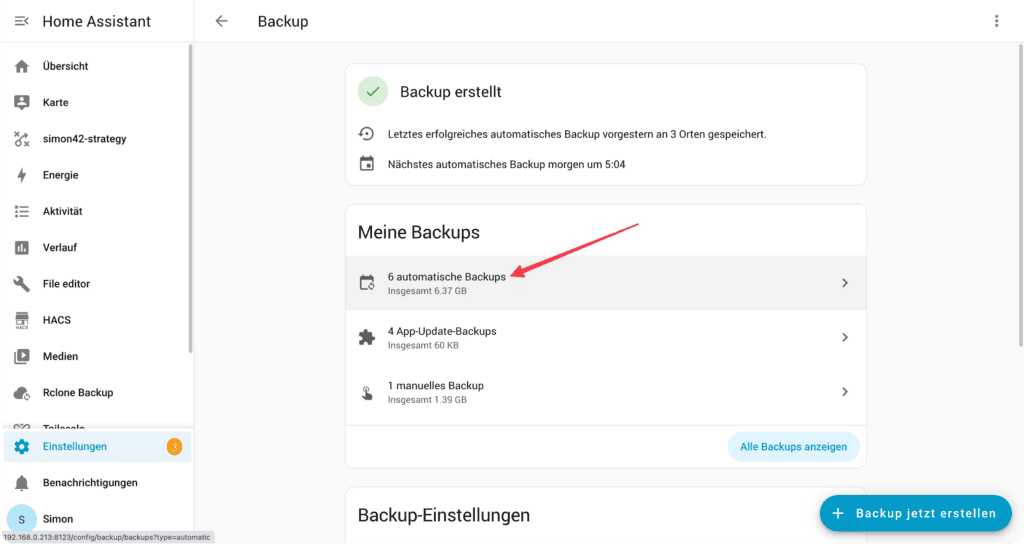
Zuerst einmal die Basics: Automatische Backups findest du unter Einstellungen -> System -> Backups. Dort kannst du den automatischen Backup-Plan aktivieren.
Beim ersten Einrichten wird ein Verschlüsselungscode generiert. Diesen Code musst du unbedingt sicher abspeichern — im Passwortmanager, ausdrucken oder beides. Ohne diesen Code kannst du verschlüsselte Backups nicht wiederherstellen! In deinen Backups stecken sensible Daten wie WLAN-Passwörter, API-Keys und Zugangsdaten zu externen Diensten. Die Verschlüsselung schützt diese Daten, wenn du Backups auf externen Speicherorten ablegst.
Falls du den Verschlüsselungscode nachträglich nochmal einsehen oder herunterladen möchtest, findest du ihn in den Backup-Einstellungen ganz unten unter „Verschlüsselungscode“.
Backup-Einstellungen anpassen
In den Backup-Einstellungen kannst du folgendes konfigurieren:
- Zeitplan: Standardmäßig täglich. Ich empfehle dir „Benutzerdefiniert“ und ca. 3 Backups pro Woche — idealerweise an den Tagen, an denen du viel an Home Assistant konfigurierst.
- Aufbewahrung: Mindestens 7 Backups, damit du knapp 2–3 Wochen zurückkommst.
- Zu sichernde Daten: Verlauf, Medien, Share-Ordner und alle Apps/Add-ons einschließen. So kannst du bei einer Wiederherstellung wirklich alles zurückholen.
- Backup-Präferenz bei Updates: Auf „Backup vor dem Update“ stellen, damit du im Zweifel auf die vorherige Version zurückkann.
- App-/Add-on-Updates: Auch hier empfehle ich, vor Updates ein Backup zu erstellen. Unter den Einstellungen kannst du festlegen, wie viele dieser Update-Backups aufbewahrt werden sollen (z.B. 2 Stück).
Externe Speicherorte
Lokale Backups allein reichen nicht. Wenn dein Home Assistant ausfällt (SD-Karte kaputt, Festplatte defekt), sind auch die lokalen Backups weg. Deswegen: mindestens einen externen Speicherort einrichten!
LAN
NAS (z.B. Synology, QNAP, Ugreen)
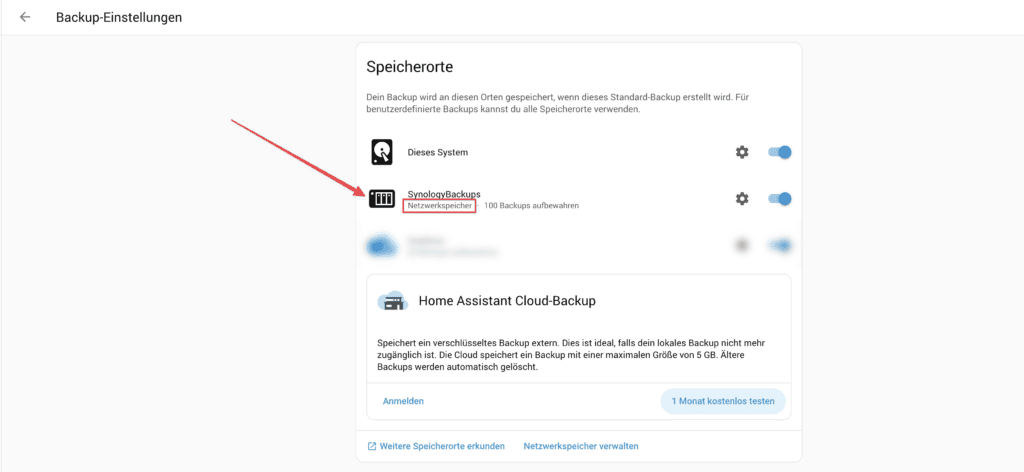
Wer ein NAS besitzt, hat den perfekten lokalen Backup-Speicher. Die Einrichtung läuft im Wesentlichen so:
- Freigabeordner auf dem NAS erstellen — z.B. „HA-Backup“
- Eigenen Benutzer für Home Assistant anlegen — mit Lese-/Schreibzugriff auf diesen Ordner und SMB-Berechtigung
- In Home Assistant einbinden:
Einstellungen -> System -> Speicher -> Netzwerkspeicher hinzufügen - Protokoll: Samba/SMB auswählen
- Server: IP-Adresse des NAS (nicht den DNS-Namen, das kann zu Problemen führen)
- Remote-Freigabe: Name des angelegten Ordners
- Benutzername und Passwort des eben angelegten Benutzers eintragen
Danach erscheint das NAS als zusätzlicher Speicherort in den Backup-Einstellungen. Dort kannst du eine eigene Aufbewahrungsrichtlinie festlegen — z.B. 100 Backups auf dem NAS, auch wenn lokal nur 7 gehalten werden.
Vorteil: Schnell, lokal, großer Speicher. Nachteil: Kein echtes Offsite-Backup — bei einem Blitzschlag oder Überspannung können sowohl Home Assistant als auch das NAS betroffen sein.
Cloud
Wer kein NAS hat oder ein echtes Offsite-Backup möchte, für den ist ein Cloud-Speicher die beste Option.
Rclone – Die Universal-App
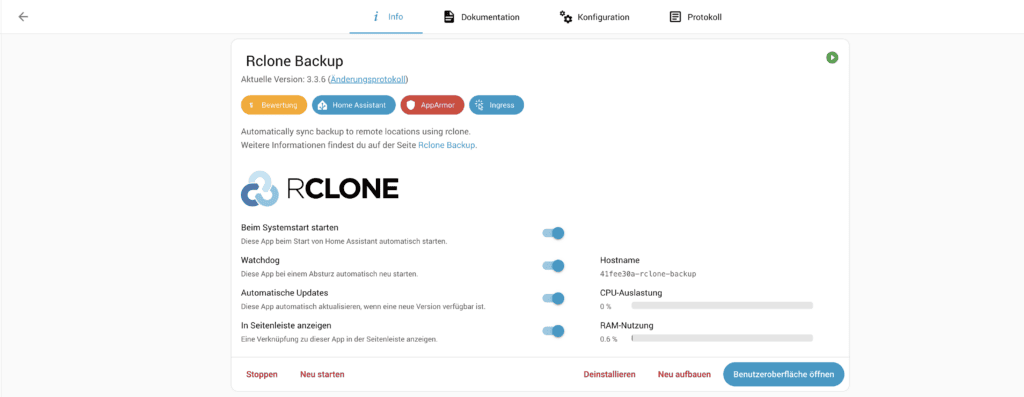
Natürlich musst du Rclone nicht nutzen, wenn du z.B. OneDrive oder so hast (wie im Video gezeigt)! Es erlaubt dir aber das (sehr Performante) Anbinden von über 70 Cloud-Anbietern, die du über Home-Assistant normalerweise nicht anbinden könntest.
Das machen wir hier am Beispiel von Internxt. Internxt ist ein Cloud-Speicher aus Spanien, der auf Sicherheit setzt: Zero-Knowledge-Verschlüsselung mit Kyber 512 (Post-Quanten-sicher), komplett Open Source und unabhängig auditiert. Deine Dateien werden lokal verschlüsselt, bevor sie hochgeladen werden — Internxt selbst kann deine Daten nicht lesen. Hat übrigens den nebeneffekt, dass falls du dein passwort vergessen solltest, du wirklich nicht mehr an die Daten kommst.
INTERNXT (Werbung)

Die Anbindung an Home Assistant funktioniert über das Rclone Backup Add-on, das seit Version v1.73.0 Internxt nativ als Provider unterstützt. Du kannst aber wie gesagt alle Möglichen Cloud-Speicher mit Rclone anbinden und deine Backups dahin replizieren.
Rclone App hinzufügen
Zum Hinzufügen der Apps, navigiere in deinem Home Assistant Frontend zu Einstellungen -> Apps -> App installieren, klicke auf die 3 Punkte oben rechts ... > Repositories.
| Rclone | https://github.com/jcwillox/hassio-rclone-backup |
| Rclone mit aktueller Version von mir, solange die offizielle Repo 👆 noch nicht auf Rclone v1.73.0 aktualisiert wurde | https://github.com/TheRealSimon42/hassio-rclone-backup |
Rclone Job-Konfiguration
Folgende Parameter würde ich dir beispielsweise für Internxt empfehlen, kann aber auch für die anderen Provider genutzt werden.
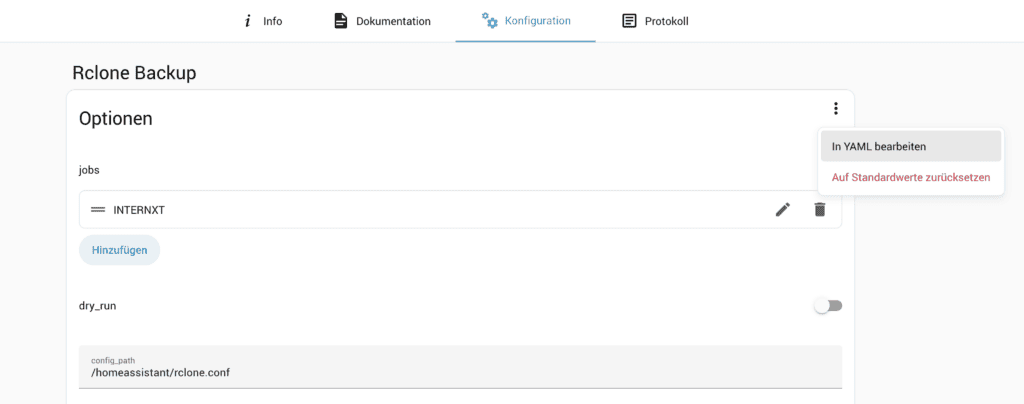
jobs:
  - name: INTERNXT ##<- Musst du auf deinen "Provider" ändern
    schedule: 00 05 * * * ##<- Sollte nach den Auto-Backups laufen, hier um 05:00 Uhr morgens
    command: sync
    sources:
      - /backup ##<- Quellverzeichnis
    destinations:
      - INTERNXT:Backup/Home Assistant Prod ##<- Ziel
    extra_flags:
      - "--multi-thread-streams=1"
      - "-v" ##<- Erweitertes Loggin, praktisch wenn was nicht klappt
      - "--tpslimit=1"
      - "--timeout=600s"
      - "--transfers=1"
      - "--retries=5"
      - "--max-depth=1"
      - "--buffer-size=0"
      - "--checkers=1"
      - "--buffer-size=16M"
      - "--use-mmap"
dry_run: false ##<- Kein Test, soll wirklich was machen
config_path: /homeassistant/rclone.conf
log_level: debug
Hinweis: Aktuell hat die INTERNXT-Anbindung in Rclone laut Info von INTERNXT teilweise Probleme mit sehr großen Dateien. Eine Lösung soll mit der nächsten Rclone-Version im März ausgeliefert werden.
OneDrive (native Integration)
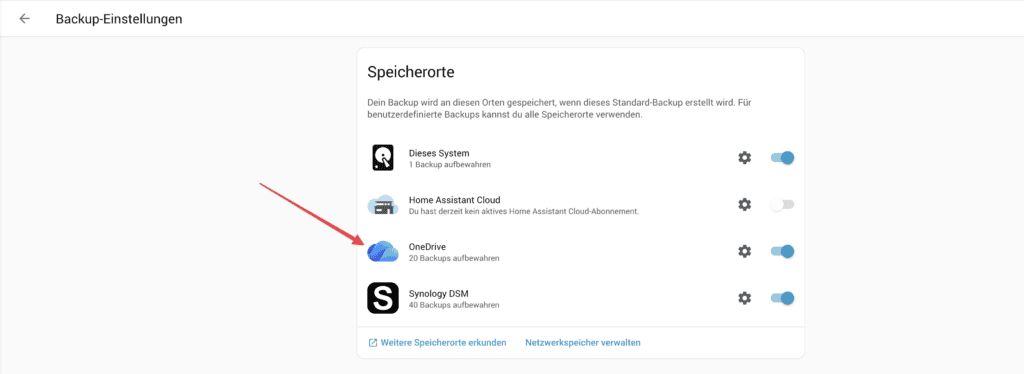
Wer ein Microsoft-365-Abo hat, kann OneDrive direkt als Backup-Speicher nutzen — ganz ohne Rclone. Die Einrichtung geht so:
Einstellungen -> Geräte & Dienste -> Integration hinzufügen- Nach „OneDrive“ suchen (unter Microsoft)
- Mit deinem Microsoft-Konto anmelden
- Danach erscheint OneDrive unter
Einstellungen -> System -> Backups -> Speicherorte - Dort einfach aktivieren und optional eine eigene Aufbewahrungsrichtlinie festlegen
Achtung: Der Upload zu OneDrive kann aktuell relativ lange dauern (teilweise über eine Stunde bei größeren Backups). Für automatische Backups ist das kein Problem, aber vor einem manuellen Update willst du vielleicht nicht so lange warten. In dem Fall speichere das manuelle Backup nur lokal und auf dem NAS.
Home Assistant Cloud (Nabu Casa)
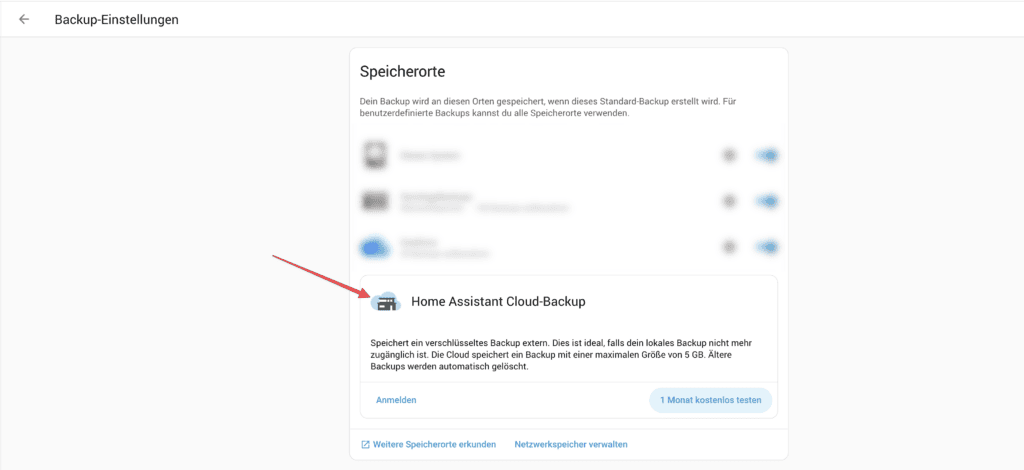
Wer die Home Assistant Cloud (Nabu Casa) abonniert hat, bekommt automatisch Cloud-Backup als Feature mit dazu. Der Speicherplatz ist allerdings auf 5 GB begrenzt, was je nach Setup nicht unbedingt ausreicht. Als zusätzlicher Speicherort oder bei geringem Speicherbedarf ist es aber eine gute Ergänzung.
Cloudflare R2 (neu seit 2026.2)
Seit Home Assistant 2026.2 gibt es eine native Integration für Cloudflare R2, einen S3-kompatiblen Objektspeicher. Das Interessante: Es gibt ein großzügiges Free Tier mit 10 GB kostenlosem Speicher und keine Egress-Kosten (also keine Kosten beim Herunterladen deiner Backups).
Die Einrichtung erfordert ein Cloudflare-Konto, das Anlegen eines R2-Buckets und das Erstellen eines API-Tokens. Das ist eher etwas für technisch versiertere Nutzer, aber durchaus machbar. Die offizielle Dokumentation von Home Assistant erklärt die Einrichtung Schritt für Schritt.
Backups wiederherstellen
Im Ernstfall findest du alle Backups unter Einstellungen -> System -> Backups. Dort kannst du ein vorhandenes Backup auswählen oder über die drei Punkte oben rechts ein Backup hochladen (z.B. von einem USB-Stick oder Download).
Beim Wiederherstellen kannst du genau auswählen, was zurückgespielt werden soll:
- Komplette Wiederherstellung: Home Assistant + alle Add-ons + Verlauf + Medien — z.B. nach einem fehlgeschlagenen Update
- Nur Add-ons: Wenn ein bestimmtes Add-on Probleme macht, kannst du gezielt nur dieses zurücksetzen
- „Nur Home Assistant“, ohne Addons: Wenn du nur die Konfiguration von Apps wiederherstellen willst, ohne deine Statistiken zu überschreiben
Wichtig beim Verlauf: Wenn du den Verlauf wiederherstellst, fehlen die Daten zwischen dem Backup-Zeitpunkt und jetzt. Du hast also eine kleine Lücke in deinen Statistiken.
Verschlüsselungscode: Beim Wiederherstellen eines Backups von einem anderen System (z.B. nach einer Neuinstallation oder Hardware-Migration) wirst du nach dem Verschlüsselungscode gefragt. Deshalb ist es so wichtig, ihn sicher aufzubewahren!
Download-Tipp: Wenn du ein Backup über die Home Assistant Web-Oberfläche herunterlädst, wird es unverschlüsselt gespeichert — auch wenn es auf dem System verschlüsselt ist. Pass also auf, wo du heruntergeladene Backups ablegst.
Wiederherstellung dauert lang? Je nach Backup-Größe kann das 10–15 Minuten dauern. Wenn es auffällig lange hängt: Browser-Cache leeren oder ein privates Fenster verwenden.
Praxistipps
Wann du ein manuelles Backup machen solltest
- Vor jedem Home Assistant Update — besonders vor Major-Versionen (z.B. von Januar auf Februar)
- Vor größeren Konfigurationsänderungen — neue Integrationen, komplexe Add-ons, Umstrukturierungen
- Vor SQL-Operationen — wenn du z.B. Datenbankstatistiken korrigieren willst
- Vor einem Hardware-Umzug — dafür gibt es ein eigenes Video auf meinem Kanal
HACS vor Home Assistant updaten!
Einer der häufigsten Gründe für Probleme nach einem Home Assistant Update sind veraltete HACS-Integrationen. Deswegen: Aktualisiere immer zuerst alle HACS-Komponenten, bevor du das Home Assistant Update installierst. Das verhindert in den meisten Fällen Kompatibilitätsprobleme.
OneDrive Upload kann dauern
Aktuell ist der Upload zu OneDrive über die native Integration relativ langsam — teilweise über eine Stunde bei 5 GB großen Backups. Für automatische Backups (die nachts laufen) ist das kein Problem. Wenn du aber schnell ein manuelles Backup vor einem Update brauchst, speichere es lieber nur lokal und auf dem NAS, OneDrive kann da echt die Geduld strapazieren 😅
Verwaiste Backups aufräumen
Manchmal bleiben Backups im Backup-Ordner liegen, die nicht mehr in der UI auftauchen. Mit dem Samba-Share-Add-on kannst du direkt auf den Backup-Ordner zugreifen und verwaiste Dateien manuell löschen.
Wiederherstellung testen!
Mein wichtigster Tipp: Teste die Wiederherstellung einmal, solange bei dir noch alles läuft. Nicht erst, wenn es brennt. So weißt du, dass dein Backup-Workflow funktioniert und dein Verschlüsselungscode stimmt.
Meine persönliche Empfehlung
Lokal + NAS + Cloud. Drei Speicherorte, und die Wahrscheinlichkeit, dass mit allen dreien gleichzeitig etwas passiert, ist denkbar gering. Wenn du zwischen NAS und Cloud wählen musst: nimm den Cloud-Speicher, weil der physisch woanders steht als dein Zuhause.
Migration (Home Assistant Hardware wechseln)
Zum Thema Migration, also wie du am besten von Hardware A auf Hardware B migrieren kannst und auf was du achten solltest, damit das Backup in einem guten Zustand ist, habe ich ein eigenes Video für dich:
Altes Video zu Backups (2023)
Der Zahn der Zeit nagt natürlich auch an meinen Tutorials. Damit es als referenz erhalten bleibt, hier noch alles zum alten Video.
Voraussetzungen
Home Assistant muss bereits installiert sein, auf welcher Hardware spielt keine Rolle.
Vorgestellte Add-ons
Zum Hinzufügen der Add-ons, navigiere in deinem Home Assistant Frontend zu Einstellungen -> Add-ons -> Add-on Store, klicke auf die 3 Punkte oben rechts ... > Repositories. Natürlich nur die, die du nutzen willst 😁
| Samba Backup | https://github.com/thomasmauerer/hassio-addons |
| Google Drive Backup | https://github.com/sabeechen/hassio-google-drive-backup |
Samba Backup
Hier noch die Automation mit der Dienstausführung, welche eine manuelle Sicherung erstellt und auf den Share hochlädt.
alias: Test - Create Backup Manual (Samba)
description: ""
trigger: []
condition: []
action:
  - service: hassio.addon_stdin
    data:
      addon: 15d21743_samba_backup
      input: trigger
mode: single
Fazit
Zusammengefasst brauchst du eigentlich nur drei Schritte für ein sicheres Backup-Setup:
- Automatische Backups aktivieren und den Verschlüsselungscode sicher abspeichern
- Mindestens einen externen Speicherort einrichten — NAS, Cloud oder beides
- Einmal testen, ob die Wiederherstellung funktioniert
Damit kannst du dich beruhigt zurücklehnen. Denn auch wenn dein Home Assistant eines Tages mal nicht mehr starten sollte, kannst du dir sicher sein, dass du ihn einfach neu installieren und ein Backup wiederherstellen kannst 🙌
Wenn du Fragen oder Anmerkungen hast, zögere nicht, sie mir unten in den Kommentaren oder in der simon42 Community mitzuteilen und ich werde mein Bestes tun, um dir zu helfen. Vielen Dank fürs Lesen!








Super!
Da habe ich mir gedacht: Sofort machen, bevor ich es bereue…
Leider kann ich (2023.3.2) die URL für Samba Backup nicht hinzufügen, da folgende Fehlermeldung kommt:
… https nicht supportet
Habt ihr Ideen?
Da die URL zu stimmen scheint, mal den Browser-Cache geleert & Home Assistant mal neu gestartet?
Die gleiche Fehlermeldung hatte ich auch. Nach einem Neustart ging es. Ich hatte noch ein Problem. Ich habe fürs NAS ein neuen Benutzer angelegt mit einem vom PW-Generator generierten Passwort. Da waren sehr viel Umlaute, wodurch er sich auch nicht connecten konnte.
Danke für die Anleitung @simon42
@simon42 vielen Dank, dass war es
Moin Zusammen, vielleicht habt ihr auch für mich einen Tipp.
Samba-Backup startet nicht komplett. Nach Eingabe der Config und betätigen des Start Buttons passiert nichts. CPU Auslastung taucht nicht auf. Und im Protokoll steht nur dieses:
cont-init: info: /etc/cont-init.d/00-banner.sh exited 0
cont-init: info: running /etc/cont-init.d/01-log-level.sh
cont-init: info: /etc/cont-init.d/01-log-level.sh exited 0
s6-rc: info: service legacy-cont-init successfully started
s6-rc: info: service legacy-services: starting
s6-rc: info: service legacy-services successfully started
[23-03-15 16:46:52] INFO: ---------------------------------------------------
[23-03-15 16:46:52] INFO: Host/Share: 192.168.178.39/HA_Backup
[23-03-15 16:46:52] INFO: Target directory:
[23-03-15 16:46:52] INFO: Keep local/remote: 10/20
[23-03-15 16:46:52] INFO: Trigger time: 00:40
[23-03-15 16:46:52] INFO: Trigger days: Wed Fri Sat
[23-03-15 16:46:52] INFO: ---------------------------------------------------
[23-03-15 16:46:53] INFO: Samba Backup started successfully
cont-init: info: /etc/cont-init.d/00-banner.sh exited 0
cont-init: info: running /etc/cont-init.d/01-log-level.sh
cont-init: info: /etc/cont-init.d/01-log-level.sh exited 0
s6-rc: info: service legacy-cont-init successfully started
s6-rc: info: service legacy-services: starting
s6-rc: info: service legacy-services successfully started
[23-03-15 16:46:52] INFO: ---------------------------------------------------
[23-03-15 16:46:52] INFO: Host/Share: 192.168.178.39/HA_Backup
[23-03-15 16:46:52] INFO: Target directory:
[23-03-15 16:46:52] INFO: Keep local/remote: 10/20
[23-03-15 16:46:52] INFO: Trigger time: 00:40
[23-03-15 16:46:52] INFO: Trigger days: Wed Fri Sat
[23-03-15 16:46:52] INFO: ---------------------------------------------------
[23-03-15 16:46:53] INFO: Samba Backup started successfully
Vielen Dank
Gruß
Thorsten
Nachtrag:
Habe es jetzt zum laufen bekommen.
Nach erneutem kompletten Neustart des Nuc funktioniert das add-on wie es soll.
*@Thor81 *
Bitte für Ergänzungen/Nachträge die „bearbeiten“ Funktion nutzen. Danke!