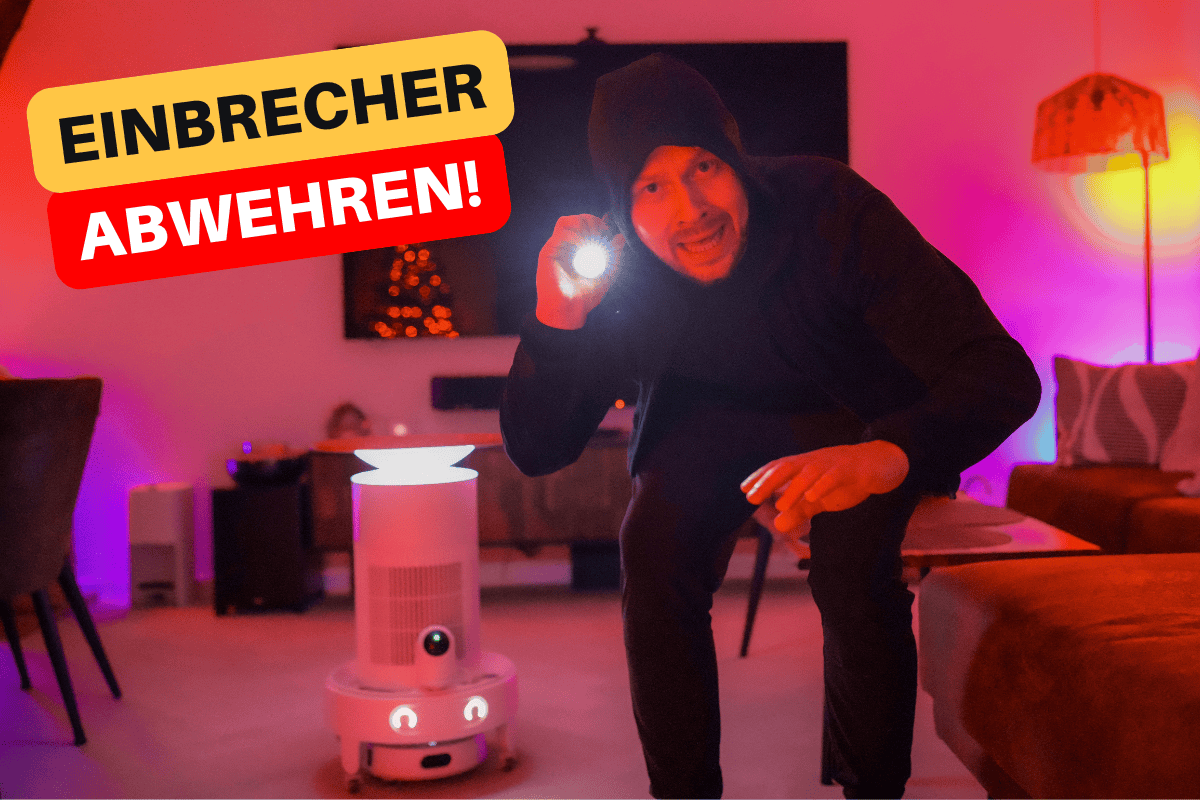
Deine Alarmanlage denkt zu klein. Während kommerzielle Systeme dich mit Abo-Modellen und Cloud-Zwang nerven, baust du dir mit Home Assistant und Alarmo ein professionelles, lokales Alarmsystem, das jeden Einbrecher in die Flucht schlägt (so zumindest die Theorie 😅) und das komplett nach deinen Regeln.
In diesem ausführlichen Guide zeige ich dir Schritt für Schritt, wie du dein eigenes Smart Home-Alarmsystem aufbaust: Von der Hardware-Auswahl über die Alarmo-Konfiguration bis zur krassen Automation mit Sirenen, blinkenden Lichtern, Kameras und sogar Rauchmeldern als Abschreckung.
📺 Das komplette Video-Tutorial
Bevor wir loslegen, hier das vollständige Video zum Artikel:
„Ach, bei uns auf dem Dorf passiert doch nichts“ dachte ich auch. Bis in unserer Straße eingebrochen wurde. Und das nicht irgendwo an der Autobahn, sondern in einer Sackgasse.
Die Realität: Einbrecher suchen sich ihre Ziele gezielt aus. Und wenn sie denken, niemand ist da oder es gibt keine Abschreckung, haben sie leichtes Spiel.
Für mich war das der Moment, wo klar wurde: Sicherheit ist wichtig. Nicht nur für mich, sondern vor allem für meine Frau Arabella, wenn sie alleine zu Hause ist. Allein die Gewissheit, mit einem Sprachkommando oder Klick auf dem Dashboard eine komplette Alarm-Automation starten zu können, ist ein beruhigender Gedanke.
Was macht ein gutes Alarmsystem aus?
Ein professionelles Alarmsystem braucht:
✅ Lokale Kontrolle – Keine Cloud-Abhängigkeit ✅ Zuverlässige Sensoren – Fensterkontakte, Türsensoren, Präsenzmelder ✅ Abschreckung – Sirenen, Lichter, Kameras ✅ Intelligente Automation – Verschiedene Modi für Tag/Nacht/Urlaub ✅ Fernzugriff – Von unterwegs steuerbar
Und genau das bauen wir jetzt!
Die Hardware: Was brauchst du für dein Alarmsystem?
1. Die Zentrale: Home Assistant
Warum Home Assistant?
✅ Läuft komplett lokal (keine Cloud nötig)
✅ Kann Cloud nutzen, ist aber nicht darauf angewiesen
✅ Alarmo-Integration für professionelle Alarmfunktionen
✅ Unbegrenzte Automatisierungsmöglichkeiten
💡 Tipp: Wenn du Home Assistant noch nicht installiert hast, schau dir meinen Raspberry Pi Installation Guide an oder alternativ kannst du auch den komplett fertigen Home Assistant Green kaufen 👇
Zuletzt aktualisiert am 11.12.2025 um 16:31 . Wir weisen darauf hin, dass sich hier angezeigte Preise inzwischen geändert haben können. Alle Angaben ohne Gewähr.
Senoro Sensoren – Unsichtbar (für Fenster und Balkontüren)
Zuletzt aktualisiert am 16.12.2025 um 23:11 . Wir weisen darauf hin, dass sich hier angezeigte Preise inzwischen geändert haben können. Alle Angaben ohne Gewähr.
Wichtig: Alle meine Sensoren laufen über Zigbee2MQTT oder über Bluetooth, im WLAN bzw. über Thread alles komplett lokal ohne Cloud!
Produktlinks zu Kameras und auch eine Übersicht findest du im Beitrag oben.
Alternativ kannst du natürlich auch sowas wie Frigate nutzen. Hat extrem mächtige Features, ist aber auch etwas komplizierter einzurichten.
Geht natürlich auch in Kombination mit Reolink-Kameras, aber eben auch mit allen anderen RTSP oder ONVIF-Fähigen Kameras, um beispielsweise sowas wie Personen oder Tiererkennung nachzurüsten.
LLMVision ist deutlich einfacher als Frigate und kann deine Kameras mit ähnlichen oder sogar noch mehr Superkräften ausstatten, beruht allerdings in den meisten fällen auf Cloud-KI Systemen.
Zuletzt aktualisiert am 16.12.2025 um 23:41 . Wir weisen darauf hin, dass sich hier angezeigte Preise inzwischen geändert haben können. Alle Angaben ohne Gewähr.
Zuletzt aktualisiert am 23.12.2025 um 16:53 . Wir weisen darauf hin, dass sich hier angezeigte Preise inzwischen geändert haben können. Alle Angaben ohne Gewähr.
Prävention: Der beste Einbruch ist der, der nie passiert
Bevor wir zum Alarmsystem kommen, ein wichtiger Punkt: Abschreckung ist besser als Reaktion!
Anwesenheitssimulation mit Home Assistant
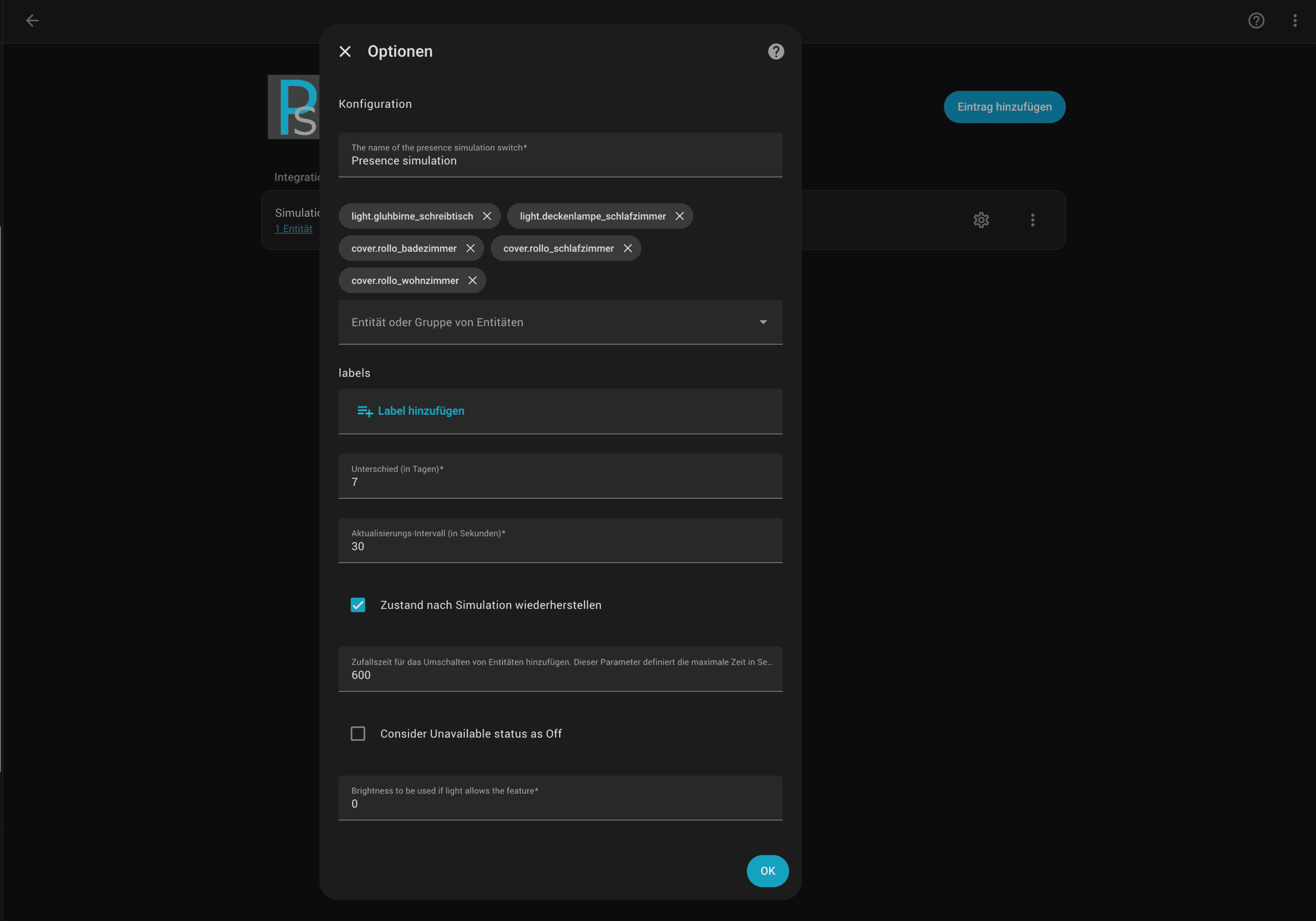
Die Presence Simulation Integration simuliert deine Anwesenheit, wenn du nicht da bist.
So funktioniert’s:
Integration installieren (HACS)
Entitäten auswählen (Lichter, Rollos, etc.)
Historie-Zeitraum festlegen (z.B. 7 Tage)
Simulation aktivieren
Ergebnis: Deine Lichter und auch sonst alles was du in der Konfiguration inkuldierst, schalten sich so, wie sie vor 7 Tagen geschaltet wurden – automatisch!
Konfiguration:
Weitere Präventions-Tipps:
✅ Smart Locks (automatisches Verriegeln)
✅ Zeitschaltuhren für Lichter
✅ Fake-TV-Simulator
✅ Sichtbare Kameras (Abschreckung!)
✅ Video-Überwachungs-Aufkleber an Türen/Fenstern (Ist gesetzlich auch vorgeschrieben, zumindest an manchen Stellen)
Alarmo Installation & Grundkonfiguration
Jetzt wird’s ernst! Wir installieren Alarmo – die beste Alarm-Integration für Home Assistant.
✅ Ein Alarm Control Panel (alarm_control_panel.alarmo)
✅ Verschiedene Alarm-Modi
Schritt 3: Alarm-Modi konfigurieren
Alarmo bietet verschiedene Modi für unterschiedliche Situationen:
1. Abwesend-Modus (Armed Away)
Wenn niemand zu Hause ist.
Einstellungen:
Aktivierungsverzögerung: 2 Minuten (Zeit zum Verlassen)
Auslöseverzögerung: 1 Minute (Zeit zum Deaktivieren nach Heimkehr)
Auslösezeit: Unbegrenzt (bis manuell deaktiviert)
Aktive Sensoren:
✅ Alle Fensterkontakte
✅ Alle Türsensoren
✅ Alle Bewegungsmelder
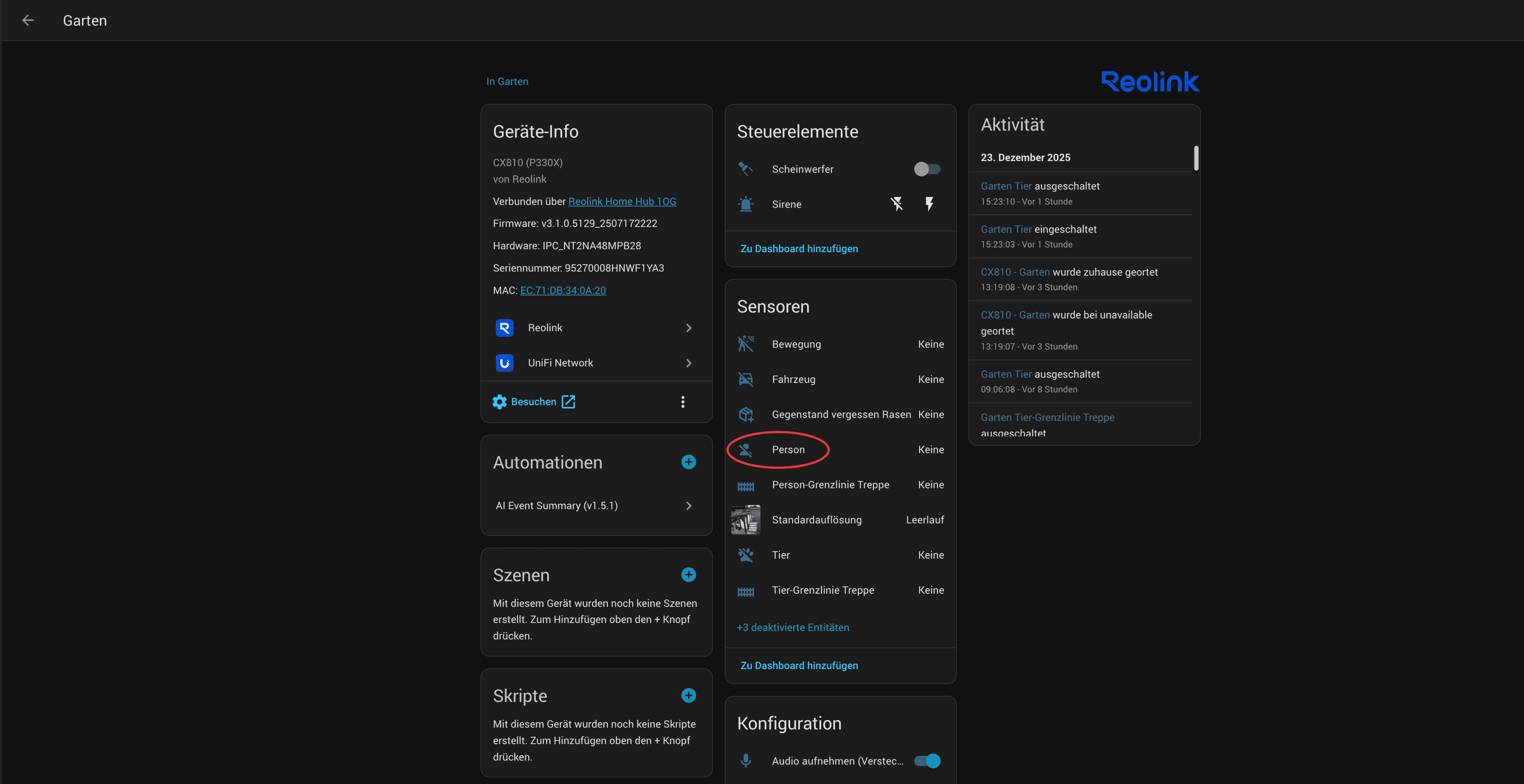
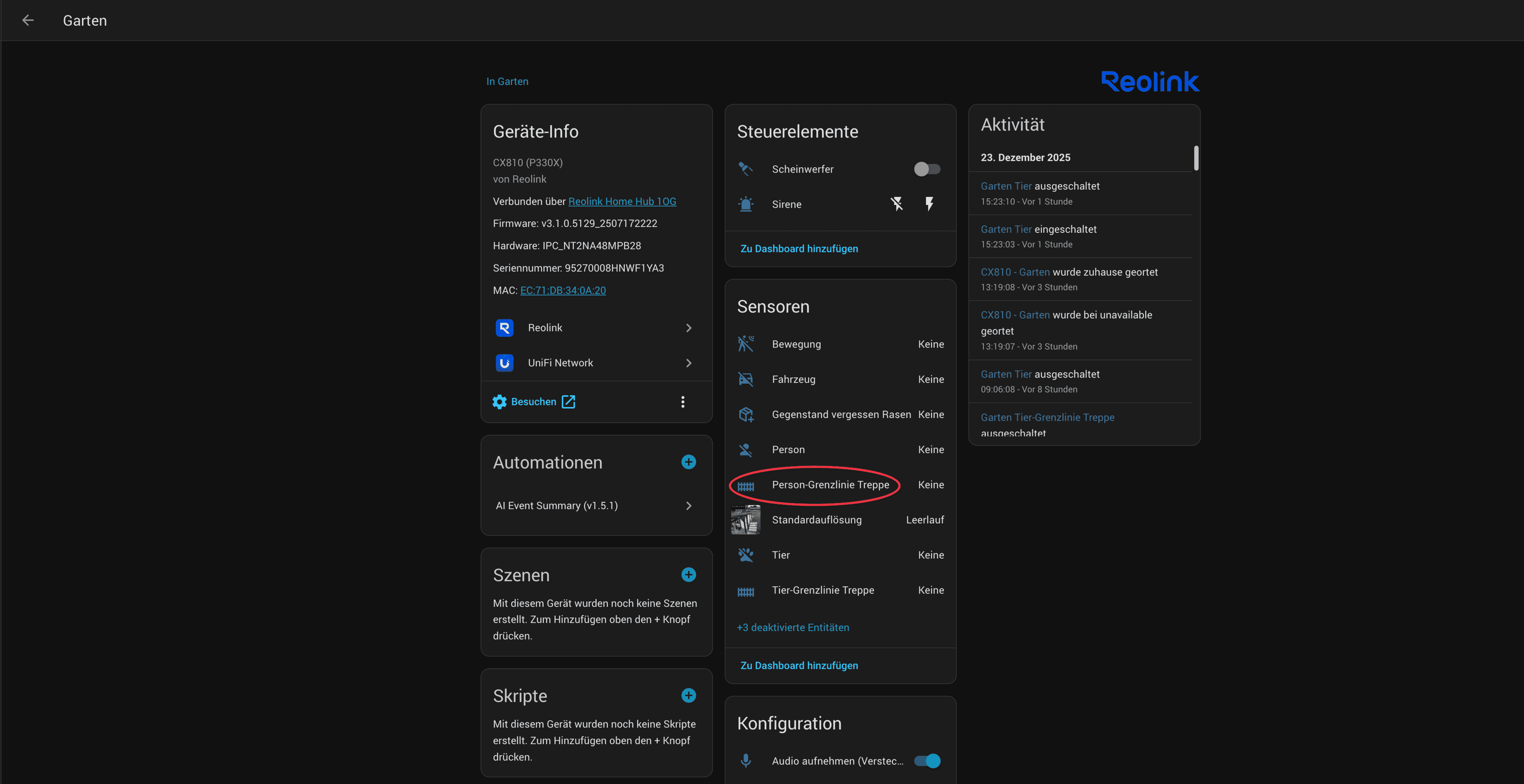
✅ Kamera-Personenerkennung
2. Zuhause-Modus (Armed Home)
Wenn du zu Hause bist. Nutze ich kaum bis garnicht, könnte man auch weglassen. Alternativ könnte man den als Gast-Modus nutzen, also Smart Home mit Tarnkappe.
Das könntest du in deinen Automationen als Bedingung verwenden, um eventuell manches nicht auszuführen, wenn der Gast-Modus an ist.
3. Nacht-Modus (Armed Night)
Wenn du zu Hause bist, aber schlafen gehst. Nutze ich kaum.
Einstellungen:
Aktivierungsverzögerung: 30 Sekunden
Auslöseverzögerung: 15 Sekunden (schneller!)
Auslösezeit: Unbegrenzt
Aktive Sensoren:
✅ (Alle) Außentüren
✅ (Alle) Fenster
❓ Bewegungsmelder außen
❌ Bewegungsmelder innen
4. Urlaubs-Modus (Armed Vacation)
Maximum Security!
Einstellungen:
Aktivierungsverzögerung: 5 Minuten
Auslöseverzögerung: 0 Sekunden (sofort!)
Auslösezeit: Unbegrenzt
Aktive Sensoren:
✅ ALLE Sensoren
✅ Kameras, die etwas filmen, wo niemand erwartet wird
✅ Auslöseverzögerung verwenden – Ja (für Eingangstür)
✅ Offen bei Scharfschaltung zulassen – Ja (wichtig für innentüren!)
✅ Automatische Umgehung – Optional
Warum „Offen bei Scharfschaltung zulassen“?
Stell dir vor: Du aktivierst das Alarmsystem, aber ein Fenster ist noch gekippt. Ohne diese Option würde Alarmo die Aktivierung verweigern. Mit dieser Option:
Alarm wird trotzdem aktiviert
Offenes Fenster wird ignoriert
Sobald Fenster geschlossen wird, ist es „scharf“
Nächstes Öffnen löst Alarm aus
Für Bewegungsmelder/Präsenzmelder:
✅ Aktivierungsverzögerung verwenden – Ja (wichtig!)
✅ Auslöseverzögerung verwenden – Ja
✅ Offen bei Scharfschaltung zulassen – Ja (sehr wichtig!)
Warum bei Bewegungsmeldern besonders wichtig?
Wenn du das Alarmsystem aktivierst, erkennt der Präsenzmelder dich noch. Ohne „Offen bei Scharfschaltung“ würde der Alarm sofort nach Ablauf der Aktivierungsverzögerung losgehen!
Mit dieser Option:
Präsenzmelder erkennt dich beim Aktivieren → OK
Nach Aktivierungsverzögerung (2 Min.) bist du weg
Präsenzmelder erkennt keine Bewegung mehr → Scharf
Nächste Bewegung → Alarm!
Für Kamera-Personenerkennung:
✅ Aktivierungsverzögerung verwenden – Ja
✅ Auslöseverzögerung verwenden – Nein
✅ Offen bei Scharfschaltung zulassen – Ja
Hinweis: Falls es durch die Kamera zu Fehlalarmen kommt, würde ich mir Alternativ einfach ne Benachrichtigung schicken lassen.
Modi zuweisen:
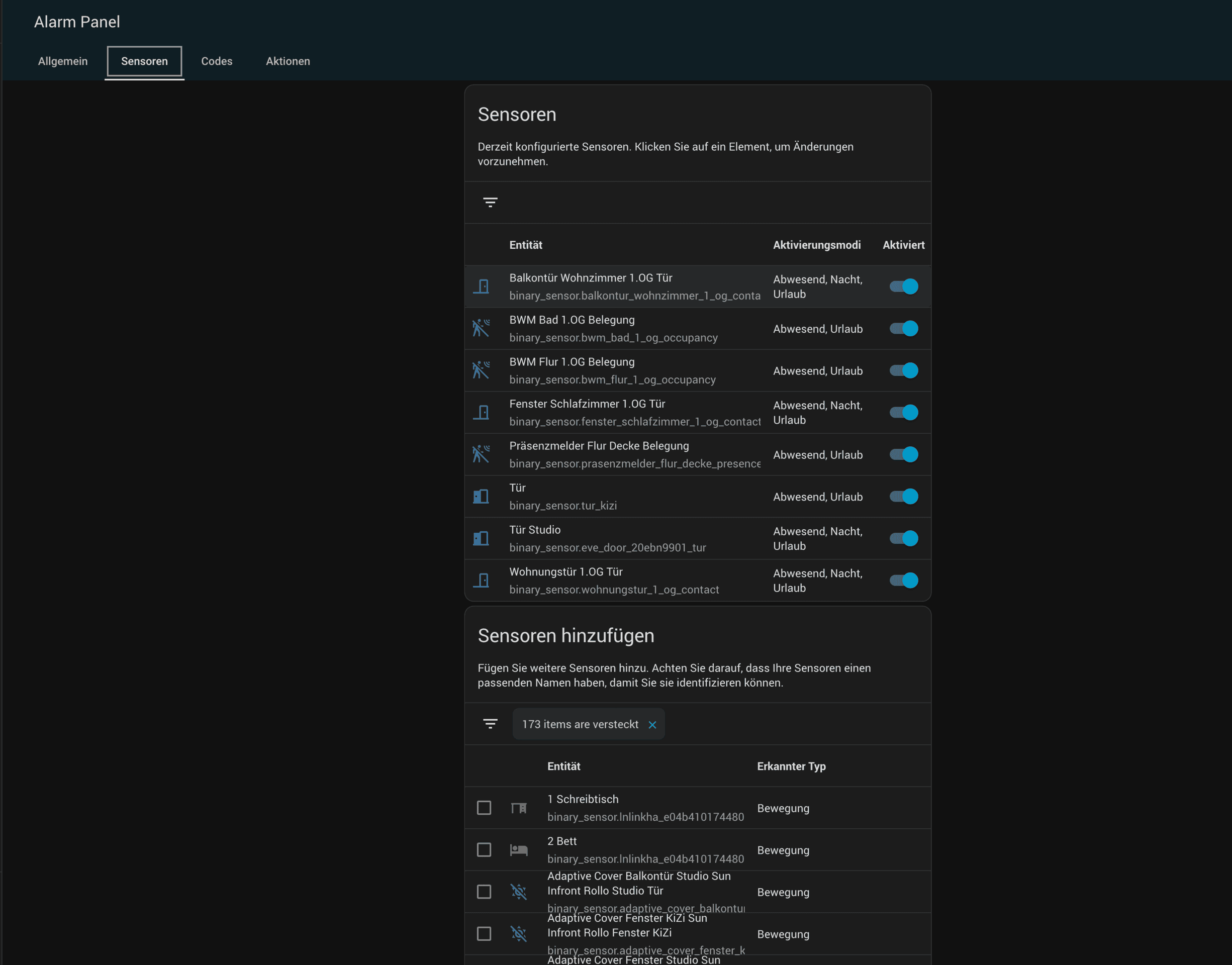
Für jeden Sensor kannst du festlegen, in welchen Modi er aktiv ist:
Lichter gehen in Polizei-Modus (rot/blau blinkend)
Bedrohliche Musik startet
Weitere Ansagen erhöhen Druck
Phase 3: Benachrichtigung & Parallele Aktionen
  - action: notify.mobile_app_iphone16psimon
    metadata: {}
    data:
      message: Das Haus hat den Verteidigungsmodus aktiviert! Alle Systeme online!
      title: 🚨 EINBRECHERALARM AUSGELÖST!
  - parallel:
      - alias: >-
          Reolink Sirene so lange wieder anschalten, bis Automation vorbei
          (Licht aus)
        repeat:
          while:
            - condition: not
              conditions:
                - condition: state
                  entity_id: light.home_assistant_voice_094159_led_ring
                  state:
                    - "off"
                  for:
                    hours: 0
                    minutes: 0
                    seconds: 30
          sequence:
            - action: siren.turn_on
              data: {}
              target:
                entity_id: siren.reolink_home_hub_1og_sirene
            - delay:
                hours: 0
                minutes: 0
                seconds: 7
                milliseconds: 0
      - alias: >-
          X-Sense Sirene so lange wieder anschalten, bis Automation vorbei
          (Licht aus)
        repeat:
          while:
            - condition: not
              conditions:
                - condition: state
                  entity_id: light.home_assistant_voice_094159_led_ring
                  state:
                    - "off"
                  for:
                    hours: 0
                    minutes: 0
                    seconds: 30
          sequence:
            - action: button.press
              metadata: {}
              target:
                entity_id:
                  - button.rauchmelder_flur_none
                  - button.rauchmelder_studio_none
              data: {}
            - delay:
                hours: 0
                minutes: 0
                seconds: 15
                milliseconds: 0
        enabled: false
      - alias: >-
          Ablauf der Aktionen und Sprachansagen, Ende nach circa 45 Sekunden -
          Für Echte Automation bitte alles ab "Ende der
          Einbrecherabschrekungs-Demo" entfernen
        sequence:
          - action: button.press
            metadata: {}
            target:
              entity_id: button.aqua10_ultra_roller_complete_start_auto_empty
            data: {}
          - alias: Chemische Verbindungen bereit!
            action: assist_satellite.announce
            metadata: {}
            data:
              message: Chemische Verbindungen bereit!
              preannounce: false
            target:
              entity_id: assist_satellite.home_assistant_voice_094159_assist_satellit
          - action: cover.close_cover
            metadata: {}
            target:
              area_id:
                - bad_1_og
                - kinderzimmer_1_og
                - kuche_1_og
                - schlafzimmer_1_og
                - wohnzimmer_1_og
              entity_id:
                - cover.fenster_studio
                - cover.balkontur_studio
            data: {}
          - alias: Verriegelung des Hauses!
            action: assist_satellite.announce
            metadata: {}
            data:
              message: Verriegelung des Hauses!
              preannounce: false
            target:
              entity_id: assist_satellite.home_assistant_voice_094159_assist_satellit
          - action: vacuum.start
            metadata: {}
            target:
              entity_id:
                - vacuum.aqua10_ultra_roller_complete
            data: {}
            enabled: true
          - action: scene.turn_on
            metadata: {}
            target:
              entity_id: scene.02ba53d8_01cd_436a_b82b_759769c5f58c
            data: {}
          - alias: Saugroboter und Wachdrohne aktiviert!
            action: assist_satellite.announce
            metadata: {}
            data:
              message: Saugroboter und Wach-Drohne aktiviert!
              preannounce: false
            target:
              entity_id: assist_satellite.home_assistant_voice_094159_assist_satellit
          - alias: >-
              Initiiere Protokoll Omega! Selbstzerstörung in T minus 10
              Sekunden!
            action: assist_satellite.announce
            metadata: {}
            data:
              message: >-
                Initiiere Protokoll Omega! Selbstzerstörung in T minus 10
                Sekunden!
              preannounce: false
            target:
              entity_id: assist_satellite.home_assistant_voice_094159_assist_satellit
          - alias: Willkommen in der Hölle! Das Haus gewinnt immer!
            action: assist_satellite.announce
            metadata: {}
            data:
              preannounce: false
              message: Willkommen in der Hölle! Das Haus gewinnt immer!
            target:
              entity_id: assist_satellite.home_assistant_voice_094159_assist_satellit
          - delay:
              hours: 0
              minutes: 0
              seconds: 15
              milliseconds: 0
          - alias: Ende der Einbrecherabschrekungs-Demo
            action: assist_satellite.announce
            metadata: {}
            data:
              preannounce: false
              message: Ende der Einbrecherabschrekungs-Demo
            target:
              entity_id: assist_satellite.home_assistant_voice_094159_assist_satellit
          - action: media_player.media_stop
            metadata: {}
            data: {}
            target:
              entity_id:
                - media_player.googlehome4139
                - media_player.keller
          - action: cover.open_cover
            metadata: {}
            target:
              floor_id: 1_og
            data: {}
          - action: light.turn_off
            target:
              entity_id:
                - light.home_assistant_voice_094159_led_ring
              floor_id: 1_og
            data: {}
      - alias: >-
          Alarm vorzeitig deaktivieren wenn Alarmstatus nicht mehr ausgelöst ist
          (Wenn z.B. über Dashboard deaktiviert)
        sequence:
          - alias: Wieder deaktivieren bei deaktivierung des Alarm-Panels
            wait_for_trigger:
              - trigger: state
                entity_id:
                  - alarm_control_panel.alarmo
                from:
                  - triggered
            continue_on_timeout: false
            timeout:
              hours: 0
              minutes: 10
              seconds: 0
              milliseconds: 0
          - action: media_player.media_stop
            metadata: {}
            data: {}
            target:
              entity_id:
                - media_player.googlehome4139
                - media_player.keller
          - action: cover.open_cover
            metadata: {}
            target:
              floor_id: 1_og
            data: {}
          - action: light.turn_off
            target:
              entity_id:
                - light.home_assistant_voice_094159_led_ring
              floor_id: 1_og
            data: {}
          - stop: ""
mode: single
max_exceeded: silent
Wichtige Erklärungen zur Automation:
Parallele Blöcke
Die parallel:-Struktur führt mehrere Aktionen gleichzeitig aus:
Block 1: Reolink-Sirenen (Schleife, alle X Sek.)
Block 2: Rauchmelder-Sirenen (Schleife, alle X Sek.)
Block 3: Hauptablauf (Ansagen, Rollos, etc.)
Block 4: Wartet auf Deaktivierung
Warum Loops für Sirenen?
Reolink-Sirenen und Rauchmelder-Test-Alarme laufen nur kurz (3-5 Sekunden). Die repeat:-Schleife triggert sie immer wieder, solange der LED-Ring an ist.
Stopp-Bedingung:
  - parallel:
      - alias: >-
          Reolink Sirene so lange wieder anschalten, bis Automation vorbei
          (Licht aus)
        repeat:
          while:
            - condition: not
              conditions:
                - condition: state
                  entity_id: light.home_assistant_voice_094159_led_ring
                  state:
                    - "off"
                  for:
                    hours: 0
                    minutes: 0
                    seconds: 30
          sequence:
            - action: siren.turn_on
              data: {}
              target:
                entity_id: siren.reolink_home_hub_1og_sirene
            - delay:
                hours: 0
                minutes: 0
                seconds: 7
                milliseconds: 0
Sobald der LED-Ring ausgeschaltet wird, stoppen die Sirenen.
Notfall-Deaktivierung (Block 4)
      - alias: >-
          Alarm vorzeitig deaktivieren wenn Alarmstatus nicht mehr ausgelöst ist
          (Wenn z.B. über Dashboard deaktiviert)
        sequence:
          - alias: Wieder deaktivieren bei deaktivierung des Alarm-Panels
            wait_for_trigger:
              - trigger: state
                entity_id:
                  - alarm_control_panel.alarmo
                from:
                  - triggered
            continue_on_timeout: false
            timeout:
              hours: 0
              minutes: 10
              seconds: 0
              milliseconds: 0
          - action: media_player.media_stop
            metadata: {}
            data: {}
            target:
              entity_id:
                - media_player.googlehome4139
                - media_player.keller
          - action: cover.open_cover
            metadata: {}
            target:
              floor_id: 1_og
            data: {}
          - action: light.turn_off
            target:
              entity_id:
                - light.home_assistant_voice_094159_led_ring
              floor_id: 1_og
            data: {}
          - stop: ""
Dieser Block wartet darauf, dass Alarmo deaktiviert wird. Sobald das passiert:
Musik stoppt
Rollos öffnen sich
Lichter gehen aus
Sirenen stoppen (weil LED-Ring aus)
Szenen für Lichter erstellen
Szene „Einbrecher Alarm“:
Einstellungen → Automationen & Szenen → Szenen
Szene hinzufügen
Name: „Einbrecheralarm“
Lichter hinzufügen, einstellen so wie du sie haben willst.
Bei WLED würde ich eine Voreinstellung empfehlen, auch für den Normalen Modus, um dann das geblinke wieder weg zu bekommen 😀
In Home Assistant wird automatisch eine Szene erstellt, Cloud-Key usw. vorausgesetzt wie im Video zu sehen.
Musik für den Alarm
Für maximale Wirkung brauchst du bedrohliche Musik!
Musik hochladen:
Einstellungen → Medien → Medien verwalten
Medien hinzufügen klicken
MP3-Datei hochladen (z.B. „alarm_music.mp3“)
Empfehlungen:
Sirenen-Sounds
Bedrohliche Filmmusik
Alarmanlagen-Sounds
Polizei-Sirenen
Wichtig: Achte auf Urheberrechte! Nutze lizenzfreie Musik.
Abspielen in der Automation:
Keine Sorge, das musst du nicht abtippen. Wenn du die Aktion in die Automation einfügst, kannst du einfach in der UI die mp3 auswählen. Den Rest macht Home Assistant automatisch.
Vorteil: Funktioniert auch ohne Internet (lokal gespeichert)!
Alarmo im Alltag nutzen
Alarm aktivieren
Option 1: Dashboard
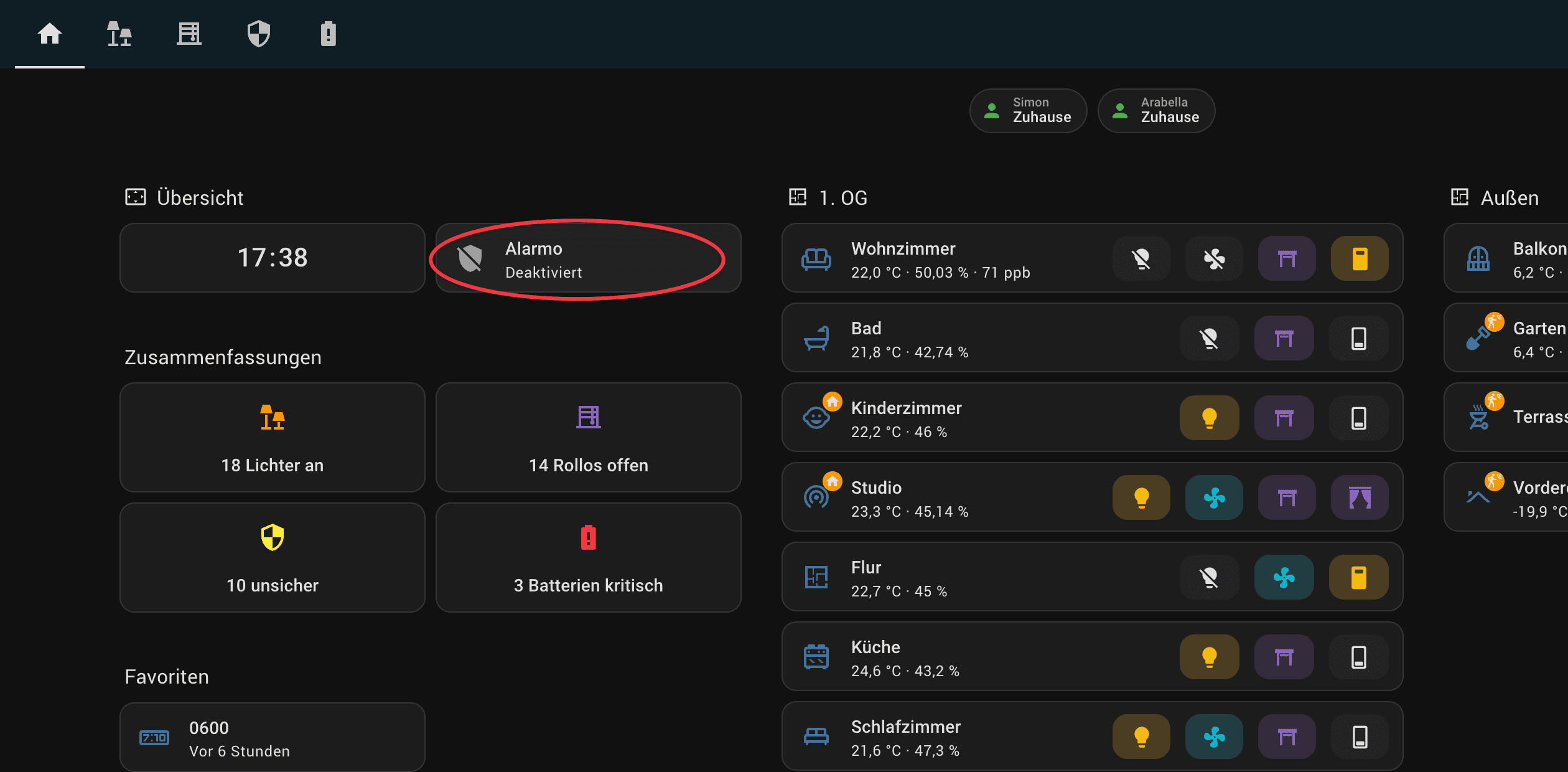
Füge das Alarmo Control Panel zu deinem Dashboard hinzu, oder nutze die simon42 Strategy
Idee: Automatisch beim Verlassen
automation:
  - alias: "Alarm bei Verlassen aktivieren"
    trigger:
      - platform: state
        entity_id: person.simon
        from: "home"
        to: "not_home"
    condition:
      - condition: state
        entity_id: person.arabella
        state: "not_home"
    action:
      - service: alarm_control_panel.alarm_arm_away
        target:
          entity_id: alarm_control_panel.alarmo
        data:
          code: "1234"
Alarm deaktivieren
Beim Heimkommen:
Tür öffnen
1 Minute Zeit (Auslöseverzögerung, je nach Bedarf einstellen)
Zum Tablet/Smartphone gehen
PIN eingeben
Alarm deaktiviert
Wichtig: Wenn du den PIN nicht rechtzeitig eingibst, geht der Alarm los!
Natürlich kannst du auch das mit einer Automation regeln. Allerdings, wenn wir jetzt mal vom Extremfall des Raubes ausgehen, wäre das kontraproduktiv.
Fehlalarme vermeiden
Häufige Fehlerquellen:
❌ Zu kurze Entry Delay → Mindestens 30 Sekunden! ❌ Präsenzmelder falsch positioniert → Testen! ❌ Haustiere lösen Sensoren aus → Anders einstellen / positionieren ❌ Fenster offen vergessen → „Offen bei Scharfschaltung“ aktivieren
Best Practices:
✅ Entry Delay: 30-60 Sekunden (genug Zeit zum Deaktivieren) ✅ Exit Delay: 2 Minuten (genug Zeit zum Verlassen) ✅ Bypass-Regeln: Für Sensoren, die offen sein dürfen ✅ Test-Modus: Automation ohne Sirenen testen
Zum stoppen der Automation, kannst du Home Assistant alternativ auch neu starten oder etwas an der Automation ändern & speichern (das sollte sie auch stoppen).
Problem 3: Reolink-Sirenen nicht verfügbar
Ursache: Reolink-Integration hat Probleme (Beta-Version von HA)
Lösung:
✅ Reolink-Integration neu installieren
✅ Nicht Beta-Version nutzen
✅ Home Hub und/oder Kamera neu starten
✅ Kamera neu verbinden
Problem 4: Musik spielt nicht auf Media-Player ab
Ursache: Falscher Pfad oder Lautstärke zu niedrig
Lösung:
✅ Prüfe den Pfad über die Automations-UI
✅ Lautstärke auf 0.8-1.0 setzen
✅ Füge den Media-Player neu hinzu. Hilft vor allem bei HomePods.
✅ Teste Abspielen manuell über Entwicklerwerkzeuge -> Aktionen
Rechtliche Hinweise & Datenschutz
Kamera-Überwachung in Deutschland
Diese Liste ist nicht vollständig und hat keinen Anspruch auf Korrektheit, da ich kein Anwalt bin. Nur ein Nerd mit zu viel Smart Home Zeugs 😅
Was ist erlaubt:
✅ Eigenes Grundstück filmen
✅ Eigene Wohnung/Haus
✅ Privater Garten
Was ist NICHT erlaubt:
❌ Nachbargrundstück filmen
❌ Öffentliche Straße/Gehweg
❌ Gemeinschaftsflächen ohne Zustimmung
Wichtig:
Privatsphärenmasken nutzen
Aufnahmen lokal speichern (DSGVO!)
Bei Mietwohnung: Vermieter fragen
Sirenen & Lärmbelästigung
Beachte:
⚠️ Nachts (22-6 Uhr) besonders laut = kann Ruhestörung sein
⚠️ Dauerbeschallung kann Ärger geben
⚠️ Fehlalarme vermeiden!
⚠️ Smart Locks abschließen und/oder alle Rollos herunterfahren versperrt Fluchtwege
Empfehlung:
Nachbarn informieren, dass du ein Alarmsystem hast
Deine Nummer hinterlegen für Notfälle
System gründlich testen
Checkliste: Dein Alarmsystem ist bereit!
Bevor du dein System scharf schaltest:
Hardware
Alle Fensterkontakte installiert & getestet
Alle Türsensoren installiert & getestet
Präsenzmelder richtig positioniert
Kameras installiert & konfiguriert
Sirenen funktionieren
Lichter reagieren auf Szenen
Fernzugriff eingerichtet
Alarmo-Konfiguration
Alle Modi konfiguriert, die du nutzen willst (Away, Home, Night, Vacation)
Alle Sensoren hinzugefügt
Verzögerungen sinnvoll eingestellt
PIN-Code festgelegt
„Offen bei Scharfschaltung“ aktiviert
Automation
Trigger konfiguriert (Alarmo + Sprache)
Ansagen funktionieren
Musik spielt ab
Lichter schalten in Alarm-Modus
Sirenen aktivieren sich
Benachrichtigungen kommen an
Notfall-Deaktivierung funktioniert
Tests
Alarm mit Sprachbefehl getestet
Alarm durch Sensor-Auslösung getestet
Deaktivierung mit PIN getestet
Alle Modi durchgetestet
Fehlalarm-Szenarien geprüft
Nachbarn vorgewarnt 😄
Fazit: Dein Haus ist jetzt eine Festung!
Mit diesem Setup hast du ein professionelles Alarmsystem gebaut, das:
✅ Komplett lokal läuft (keine oder nur sehr wenig Cloud-Abhängigkeit, je nach Setup) ✅ Individuell anpassbar ist (deine Regeln!) ✅ Mehrschichtige Abschreckung bietet (Licht, Sound, Sirenen) ✅ Intelligente Modi hat (Tag/Nacht/Urlaub/Gast) ✅ Von überall steuerbar ist (Fernzugriff) ✅ Deutlich günstiger ist als kommerzielle Lösungen
Und das Beste: Du hast die volle Kontrolle!
Nächste Schritte
Teste das System gründlich (ohne Nachbarn zu nerven 😉)
Transparenz: In diesem Artikel sind Partnerlinks enthalten. Durch einen Klick darauf gelangt ihr direkt zum Anbieter. Solltet ihr euch dort für einen Kauf entscheiden, erhalte ich eine kleine Provision. Für euch ändert sich am Preis nichts & Partnerlinks haben keinerlei Einfluss auf meine Berichterstattung. Vielen Dank für deine Unterstützung!
Gründer von simon42. Schreibt hier ehrlich und leidenschaftlich über Smart Home und Technik Themen, denn das Zuhause wurde bereits von Sprachassistenten übernommen und die Kontrolle abgegeben 😁
Wir verwenden Technologien wie Cookies, um Geräteinformationen zu speichern und/oder darauf zuzugreifen. Wir tun dies, um das Browsing-Erlebnis zu verbessern und um (nicht) personalisierte Werbung anzuzeigen. Wenn du nicht zustimmst oder die Zustimmung widerrufst, kann dies bestimmte Merkmale und Funktionen beeinträchtigen.
Klicke unten, um dem oben Gesagten zuzustimmen oder eine detaillierte Auswahl zu treffen. Deine Auswahl wird nur auf dieser Seite angewendet. Du kannst deine Einstellungen jederzeit ändern, einschließlich des Widerrufs deiner Einwilligung, indem du die Schaltflächen in der Cookie-Richtlinie verwendest oder auf die Schaltfläche "Einwilligung verwalten" am unteren Bildschirmrand klickst.
Funktional
Immer aktiv
Die technische Speicherung oder der Zugang ist unbedingt erforderlich für den rechtmäßigen Zweck, die Nutzung eines bestimmten Dienstes zu ermöglichen, der vom Teilnehmer oder Nutzer ausdrücklich gewünscht wird, oder für den alleinigen Zweck, die Übertragung einer Nachricht über ein elektronisches Kommunikationsnetz durchzuführen.
Vorlieben
Die technische Speicherung oder der Zugriff ist für den rechtmäßigen Zweck der Speicherung von Präferenzen erforderlich, die nicht vom Abonnenten oder Benutzer angefordert wurden.
Statistiken
Die technische Speicherung oder der Zugriff, der ausschließlich zu statistischen Zwecken erfolgt.Die technische Speicherung oder der Zugriff, der ausschließlich zu anonymen statistischen Zwecken verwendet wird. Ohne eine Vorladung, die freiwillige Zustimmung deines Internetdienstanbieters oder zusätzliche Aufzeichnungen von Dritten können die zu diesem Zweck gespeicherten oder abgerufenen Informationen allein in der Regel nicht dazu verwendet werden, dich zu identifizieren.
Marketing
Die technische Speicherung oder der Zugriff ist erforderlich, um Nutzerprofile zu erstellen, um Werbung zu versenden oder um den Nutzer auf einer Website oder über mehrere Websites hinweg zu ähnlichen Marketingzwecken zu verfolgen.










Beginnen die Diskussion unter community.simon42.com