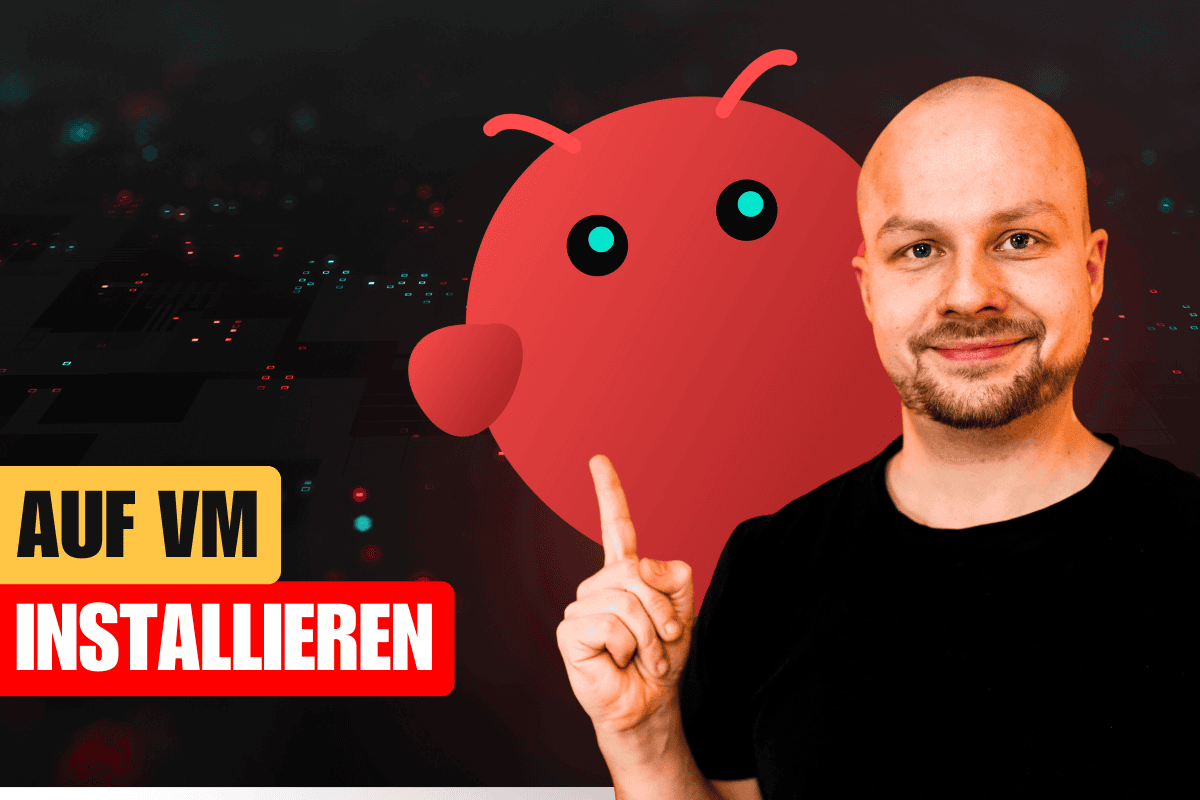
Moltbot (ehemals Clawdbot) ist der KI-Hype des Jahres. Während alle für diesen autonomen Agenten einen Mac Mini kaufen, zeige ich dir, wie du Moltbot sicher auf einer VM oder einem Hostinger VPS installierst ✅
Und außerdem sprechen wir darüber, warum es echt gefährlich sein kann, wenn du es einfach so auf deinem persönlichem Computer installieren würdest.
Inhaltsverzeichnis
- 🤔 Was ist Moltbot eigentlich?
- ⚡ Moltbot [ehem. Clawdbot] Installation
- 🚀 Ausblick: MoltHub & die Zukunft der Agenten
🤔 Was ist Moltbot eigentlich?
Moltbot ist kein gewöhnlicher Chatbot wie ChatGPT. Er ist ein autonomer KI-Agent. Das bedeutet, er „redet“ nicht nur, sondern er kann handeln. Moltbot hat Zugriff auf dein Terminal, kann Code schreiben und direkt ausführen, Software installieren, das Dateisystem verwalten und sogar einen Webbrowser bedienen.
Durch sein Langzeitgedächtnis lernt er dich und deine Arbeitsweise kennen. Das Ziel: Ein digitaler Mitarbeiter, dem du komplexe Aufgaben per Messenger (wie Telegram oder Slack) zuweist, die er dann selbstständig auf deinem Server erledigt.
Du musst an Moltbot, damit es funktioniert, ein LLM anbinden (wie ChatGPT, Claude, Gemini, etc.), oder ein lokal gehostetes LLM. Alles ist möglich.
⚡ Moltbot [ehem. Clawdbot] Installation
Was brauchst du (Hardware)
Folgende Optionen hast du:
- Mac Mini (M4 Chip empfohlen und viel RAM für lokale LLMs)
- Raspberry Pi oder alte Linux-Hardware, die du halt grade hast (Mind. 4 GB RAM)
- Virtuelle Maschine oder VPS
Als Betriebssystem installierst du am besten Ubuntu, um dem Video bestmöglich zu folgen
Verbindung herstellen
Melde dich per SSH an dem Computer an, auf dem du Moltbot installieren willst. Natürlich kannst du es auch auf deinem eigenen PC/Mac installieren, im Video erzähle ich dir aber, warum ich das keinesfalls empfehlen würde!
ssh root@IP.Des.Hostinger.VPSoderDeinerVM
Code zum installieren
Zuerst müssen wir uns mal einen User anlegen und uns mittels su als dieser Nutzer im Terminal anmelden.
# Neuen User 'clawd' anlegen
adduser clawd

# Sudo-Rechte geben
usermod -aG sudo clawd

# Zum User wechseln
su - clawd
Homebrew installieren
Zuerst müssen wir Homebrew installieren, da der Molthub das für manche Skills braucht
/bin/bash -c "$(curl -fsSL https://raw.githubusercontent.com/Homebrew/install/HEAD/install.sh)"
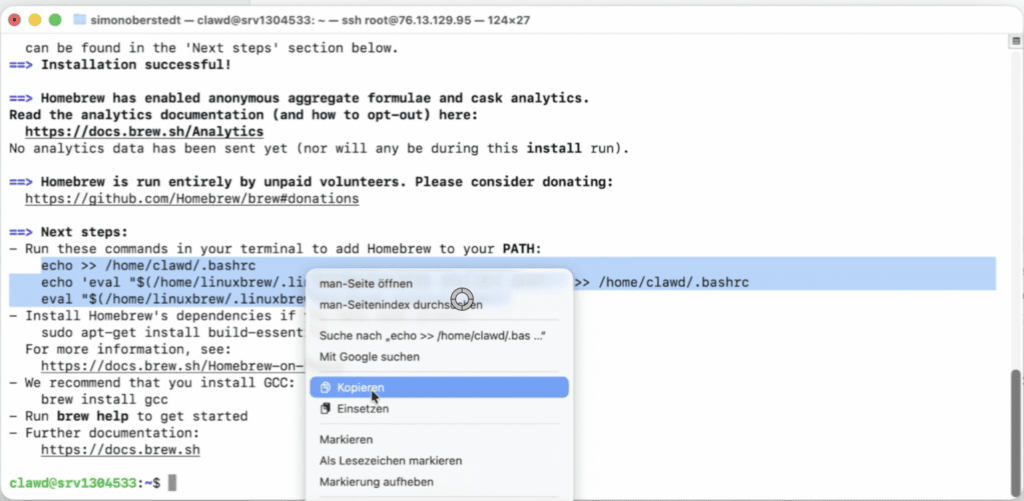
Hier am Ende darauf achten, die 3 echo-Zeilen die ausgegeben werden zu kopieren und einzufügen
Danach:
sudo apt-get install build-essential
Moltbot installieren
Weiter geht es dann mit der Installation von Moltbot. Den einzeiler findet man auf der Webseite: https://www.molt.bot/
curl -fsSL https://molt.bot/install.sh | bash
Danach einfach geduldig bleiben und den Einrichtungs-Assistenten wie im Video gezeigt abschließen, Telegram-Bot konfigurieren, usw.
Hinweis: Falls du den onboarding-Assistenten wieder aufrufen musst, geht das mit diesem Kommando: clawdbot onboard
Als „Model“ bzw. Anbieter würde ich dir Openrouter und Claude-Sonnet-4.5 empfehlen.
Session schließen
Um auszuschließen, dass es Probleme mit deiner Installation gibt und um das Gateway korrekt zu installieren, geben wir nun, nach Abschluss des Onboarding-Assistenten:
2x exit im Terminal ein.
Dadurch wird die Session zur VM komplett getrennt.
Session als User neu aufbauen
Jetzt müssen wir die SSH-Session neu aufbauen, aber NICHT als root, sondern als der Nutzer clawd, den wir uns erstellt haben!
ssh clawd@IP.Des.Hostinger.VPSoderDeinerVM
Danach können wir dann mit dem doctor die Installation prüfen und direkt danach die fixes anwenden:
# Installation prüfen
clawdbot doctor
# Gefundene Probleme direkt beheben
clawdbot doctor --fix
Web-UI verbinden
Jetzt, da das Gateway läuft (prüfen mit clawdbot gateway, siehe Video) können wir uns per SSH (in einem NEUEN FENSTER!) den Remote-Port der VM an unseren lokalen PC binden, um das Web-Interface aufrufen zu können:
ssh -N -L 18789:127.0.0.1:18789 clawd@IP.Des.Hostinger.VPSoderDeinerVM
Im Terminal wird nichts ausgegeben, das ist normal. Das Terminal nicht schließen oder mit STRG+C abbrechen, da sonst die Bindung des Ports unterbrochen wird.
In dem anderen SSH-Fenster, das mit deiner VM verbunden ist: clawdbot dashboard
Die localhost-URL mit dem Token kopierst du dir einfach und fügst sie in ein neues Browser-Fenster ein. Hier kannst du nun mit moltbot chatten und ihn fragen, ob er dir über telegram schreiben kann und dann den Pairing-Code eingeben.
Sobald das getan ist und du Moltbot per Telegram erreichst, bist du fertig und kannst die SSH-Fenster schließen.
🚀 Ausblick: MoltHub & die Zukunft der Agenten
Moltbot ist erst der Anfang. Das Projekt ist modular aufgebaut, ähnlich wie wir es von Home Assistant kennen.
- MoltHub (ehem. ClawdHub): Hier entsteht gerade ein riesiges Ökosystem an Plugins. Von Browser-Steuerung bis hin zu speziellen Integrationen für Entwickler-Tools – die Community baut ständig neue „Skills“ für den Agenten.
- Proaktive Agenten: In Zukunft wird Moltbot nicht nur auf deine Befehle warten, sondern dich proaktiv informieren (z.B. „Ich habe gesehen, dass dein Server-Speicher voll ist, soll ich alte Logs löschen?“).
- Lokale Modelle: Wer maximale Privatsphäre will, kann Moltbot auch mit lokalen Modellen (via Ollama) verbinden, sofern die Hardware (wie der eingangs erwähnte Mac Mini) genug Power hat.
Bleib sicher, nutze VMs und viel Spaß beim Experimentieren mit deinem neuen KI-Mitarbeiter!